Witaj w centrum pomocy Apilo
Połączenie z KSeF
Spis treści
Wstęp
Integracja Apilo z KSeF jest dedykowana wyłącznie dla użytkowników korzystających z modułu fakturowania Apilo.
Jeśli korzystasz z zewnętrznego systemu księgowego (np. wFirma, Fakturownia, InFakt, FakturaXL itp.), proces przesyłania faktur do KSeF odbywa się bezpośrednio w zewnętrznych systemach.
System Apilo pozwala na elastyczne zarządzanie sprzedażą, dlatego jeśli obsługujesz kilka firm, możesz dodać integrację z KSeF wielokrotnie – osobno dla każdego numeru NIP. Pamiętaj, że dla każdej aktywnej integracji z KSeF musisz utworzyć odrębną, unikalną serię numeracji.
Konfiguracja po stronie KSeF
- Zaloguj się do Aplikacji Podatnika KSeF: https://ap.ksef.mf.gov.pl/web/login:

- Wprowadź NIP firmy i wybierz opcję: „Uwierzytelnij”:

- Wybierz sposób podpisania dokumentu. Możesz użyć profilu zaufanego, certyfikatu kwalifikowanego czy e-dowodu. Następnie przejdź przez proces podpisywania dokumentu:

- Wygeneruj klucz certyfikatu – podaj nazwę certyfikatu oraz zdefiniuj hasło:

- Pobierz klucz i złóż wniosek o wydanie certyfikatu:

Pobierając pierwszy certyfikat – wybierz: „Uwierzytelnienie w systemie KSeF”.
Jeśli chcesz wygenerować certyfikat offline -wybierz: „Podpis linku do weryfikacji wystawcy”. - Pobierz gotowy certyfikat:


Uwaga! W trakcie procesu zostaną pobrane dwa pliki:
– jeden z rozszerzeniem .cert – to właściwy plik certyfikatu;
– drugi z rozszerzeniem .key – plik klucza.
Zasady generowania i zarządzania certyfikatami KSeF
-
Certyfikaty KSeF dla poszczególnych zastosowań muszą być generowane oddzielnie. Ze względów technicznych nie ma możliwości utworzenia jednego, uniwersalnego certyfikatu łączącego obie te funkcje.
-
Ponieważ certyfikaty KSeF dziedziczą uprawnienia użytkownika systemu, proces generowania kluczy i certyfikatów powinien zostać przeprowadzony wyłącznie przez administratora lub właściciela. Abyśmy mogli zagwarantować prawidłowe wystawianie i przesyłanie dokumentów, certyfikat musi posiadać pełne uprawnienia.
-
Zwracamy uwagę, że certyfikaty generowane bezpośrednio przez Urząd Skarbowy mogą domyślnie posiadać ograniczone prawa dostępu. W takiej sytuacji rozszerzenie uprawnień leży po stronie użytkownika i wymaga bezpośredniego kontaktu z właściwym urzędem.
-
Do wystawiania faktur w trybie offline obligatoryjne jest posiadanie certyfikatu typu II. Dokumenty wygenerowane w ten sposób zostaną automatycznie opatrzone przez system adnotacją: „Wystawiono w trybie offline”.


WAŻNE! Pamiętaj, aby dodać KSEF w każdej serii numeracji, którą posiadasz w Apilo (Administracja > Księgowość konfiguracja > Edycja przy danej serii numeracji > Integracja zewnętrzna.
Więcej informacji o tworzeniu certyfikatu znajdziesz na stronach Ministerstwa Finansów:
https://ksef.podatki.gov.pl/modul-certyfikatow-i-uprawnien-mcu/
https://ksef.podatki.gov.pl/informacje-ogolne-ksef-20/certyfikaty-ksef/
Konfiguracja w Apilo
- Przejdź do zakładki Administracja -> Księgowość konfiguracja -> Kliknij: „Dodaj” na kafelku: „KSeF”.
- Uzupełnij formularz:
- Nazwa – dowolna nazwa identyfikująca program księgowy.
- Certyfikat KSeF – wgraj plik, który pobrałeś z KSeF – dotyczy typu I, standardowej wersji online.
- Klucz prywatny KSeF – wgraj plik, który pobrał się automatycznie na etapie dodawania certyfikatu – dotyczy typu I, standardowej wersji online.
- Hasło – podaj hasło, które nadałeś w KSeF na etapie dodawania certyfikatu.
- NIP firmy powiązanej z kontem KSeF – NIP firmy powiązanej z certyfikatami, dla której będą wystawiane faktury w KSeF. Domyślnie zawiera NIP wpisany w ustawieniach ogólnych konta Apilo.
- Środowisko – wybierz środowisko, w którym będą wysyłane faktury do KSeF. (przedprodukcyjne – jest to środowisko wykorzystywane do testów, produkcyjne – oficjalne, docelowe środowisko KSeF od 01.02.2026). Jeśli dodajesz integrację przed 01.02.2026, dostępne będzie jedynie środowisko przedprodukcyjne.
- Przekaż oznaczenie OSS – Czy wystawiać faktury z oznaczeniem OSS, gdy jest to możliwe.
- Certyfikat KSeF typu II (offline) – wgraj plik, który pobrałeś z KSeF – dotyczy typu II – offline.
- Klucz prywatny KSeF (offline) – wgraj plik, który pobrał się automatycznie na etapie dodawania certyfikatu -dotyczy typu II – offline.
- Hasło (offline) – podaj hasło, które nadałeś w KSeF na etapie dodawania certyfikatu typu II.

- Zapisz formularz. Status integracji powinien być: „W porządku”.

Weryfikator uprawnień certyfikatu
Jeśli nadajesz uprawnienia swoim pracownikom lub podmiotom zależnym, możesz sprawdzić/ zweryfikować swoje uprawnienia przypisane do danego certyfikatu.
Weryfikator znajduje się w szczegółach danej integracji KSeF w postaci przycisku:
 Po jego kliknięciu wyświetli się komunikat z informacją, że właściciel danego certyfikatu posiada:
- wszystkie niezbędne uprawnienia;
- brakujące uprawnienia: InvoiceWrite (niezbędne do wystawiania faktur).
Mapowanie metod płatności
Skonfiguruj powiązanie metod płatności wykorzystywanych w zamówieniach z metodami płatności obsługiwanymi przez KSeF. Aby to zrobić przejdź do zakładki: Administracja > Księgowość konfiguracja > klik w nazwę integracji KSeF > Ustawienia dodatkowe > Powiązania płatności > Konfiguruj:

Metody oznaczone jako: „Niepowiązana metoda płatności” nie zostaną wysłane do KSeF (sekcja <Platnosc> w fakturze eksportowanej do KSeF zostanie pominięta:

Tworzenie serii numeracji dla integracji z KSeF
- Przejdź do zakładki Administracja> Księgowość konfiguracja.
- Utwórz nową serię numeracji klikając w prawym górnym rogu w przycisk „nowa”. Jeśli nie masz jeszcze skonfigurowanej serii numeracji przejdź do poradnika https://apilo.com/pl/help/konfiguracja-modulu-fakturowania-paragonow/
- W integracji zewnętrznej wybierz KSeF :

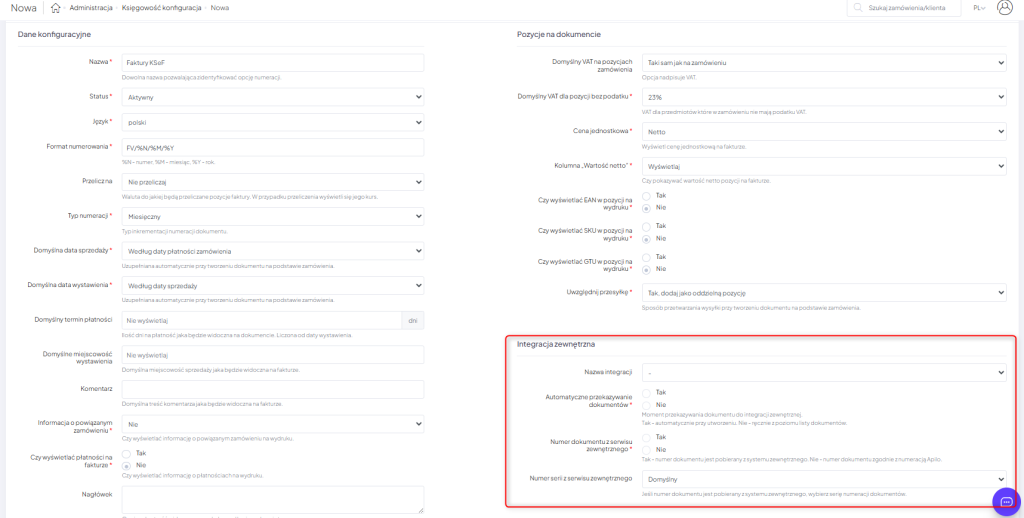
WAŻNE!
Wysyłanie dokumentów do KSeF może odbywać się automatycznie bezpośrednio po wygenerowaniu dokumentu sprzedaży lub ręcznie.
Ustawienia tego procesu dokonasz w dane serii numeracji w zakładce: Administracja > Księgowość konfiguracja > Edycja przy danej serii numeracji:

Jeśli korzystasz z ręcznego eksportu dokumentów sprzedaży do KSeF, przejdź do zakładki: Zamówienia > Dokumenty księgowe. Aby przesłać dokumenty pojedynczo lub zbiorczo, zaznacz je i wybierz opcję eksportu do KSeF. Aktualny status operacji sprawdzisz w kolumnie:
 W przypadku faktur korygujących przesyłanych do KSeF wszelkie ustawienia są dziedziczone z serii faktury (ustawienia przesyłania, numeracja itp.).
Na liście dokumenty księgowe mają przypisane odpowiednie statusy:
- Anulowano- dokument został anulowany;
- Wystawiono- dokument został utworzony, wyeksportowany lub zaimportowany (dotyczy integratorów fakturowych) i ma prawidłowo utworzony PDF;
- Szkic- początkowy status, który otrzymuje każdy nowo utworzony dokument;
- Błąd- najczęściej pojawia się przy wystąpieniu błędu podczas eksportu do integratora;
- Przetwarzanie- dokument w trakcie procesowania przez integrator;
- Oczekuje na PDF- dokument poprawnie został wyeksportowany do integratora/ nie powiedzie się próba utworzenia lub zapisu dokumentu PDF;
- Usunięto- dokument został usunięty;
- Wystawiono offline – jeśli KSeF pozostaje niedostępny.
Istnieje możliwość pobrania dokumentu księgowego niezależnie od statusu w jakim się znajduje do pliku XML. Aby tego dokonać przejdź do sekcji: Zamówienia > Dokumenty księgowe, a następnie wybierz interesujący Cię dokument i kliknij: „XML”:

Pola dodatkowe w serii numeracji dotyczące integracji z KSeF:
Istnieje możliwość wybrania ustawień dodatkowych pól w danej serii numeracji dotyczącej integracji z KSeF takich jak:
- Metoda kasowa;
- Odwrotne obciążenie;
- Mechanizm podzielonej płatności;
- Zwolnienie z podatku VAT;
- Numer BDO;
- Przenoś numer BDO do KSeF;
- Przenoś termin płatności do KSeF;
- Przenoś numer konta bankowego do KSeF;
- Jednostka Samorządu Terytorialnego (JST);
- Członek Grupy VAT (GV).


W przypadku zwolnienia z podatku VAT wymagane jest wskazanie podstawy zwolnienia z dostępnej listy:

Najczęściej zadawane pytania
Artykuły powiązane
Nadal potrzebujesz pomocy?
Porozmawiaj z konsultantem