Witaj w centrum pomocy Apilo
TikTok Shop- wystawianie ofert
Spis treści
Wstęp:
Przed przystąpieniem do wystawiania ofert/produktów na Tik za pomocą Apilo:
- Załóż konto na TikTok Shop i skonfiguruj je zgodnie z wytycznymi serwisu.
- Dodaj konto TikTok Shop do Apilo zgodnie z poradnikiem podłączenia TikTok Shop.
- Dodaj do zakładki Towary i usługi min. 1 produkt (więcej informacji znajdziesz w poradniku.
Konfiguracja po stronie TikTok Shop
Zanim wystawisz swój pierwszy produkt na TikTok Shop, musisz najpierw w pełni skonfigurować swoje konto sprzedawcy. To nie tylko kwestia podstawowych danych, ale także uzupełnienie informacji wymaganych przez unijne rozporządzenie o ogólnym bezpieczeństwie produktów (GPSR).
Zgodnie z tym rozporządzeniem, masz obowiązek podać szczegółowe dane dotyczące:
- Marek wystawianych produktów;
- Producenta tych produktów;
- Osoby Odpowiedzialnej w UE, która jest wyznaczona dla Twoich produktów.
TikTok Shop musi zweryfikować i zaakceptować wszystkie te dane, zanim będziesz mógł wystawić jakąkolwiek ofertę.
Wystawianie ofert
W pierwszej kolejności musisz zsynchronizować z Apilo warunki sprzedaży (polityki własności, płatności, kategorie itp.). Aby to wykonać przejdź do zakładki: Sprzedaż > TikTok Shop > Pulpit > Konfiguracja (w prawym, górnym rogu) > Warunki sprzedaży > Synchronizuj (w prawym, górnym rogu).
Następnie Przejdź do zakładki Sprzedaż → TikTok Shop → Wystaw.
Zaznacz przynajmniej jeden produkt i naciśnij przycisk „Wystaw” – Maksymalnie jednym formularzem możesz wystawić 25 ofert.
W formularzu oferty ustaw kanał sprzedaży na TikTok Shop. Dzięki temu wyświetlą się widoczne polityki do uzupełnienia:

Klikając w zakładki „Opis i zdjęcia” oraz „Atrybuty” rozwiniesz dodatkowe elementy do uzupełnienia.
Uwaga! Zdjęcia muszą mieć odpowiedni wymiar- [100×100 px, 20000×20000 px]. Podczas wystawiania oferty należy pamiętać również o certyfikatach jeśli są wymagane w kategorii danego produktu:

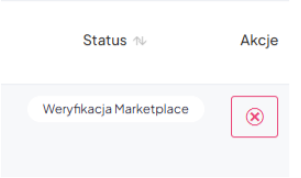
Po uzupełnieniu wszystkich niezbędnych danych oferta zostanie przekazana do TikTok Shop w celu weryfikacji poprawności wprowadzonych danych:
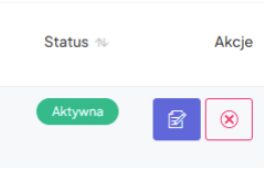
Po weryfikacji status automatycznie zmieni się na aktywny:
Zarządzanie ofertami i edycja
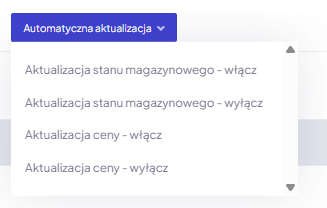
Możesz włączyć automatyczną aktualizację stanu tak, aby ilości w TikTok Shop zmieniały się w zależności od dostępności powiązanego produktu i sprzedaży na innych platformach:
Pamiętaj, że częste zmiany cen mogą negatywnie wpływać na widoczność Twoich produktów na platformie. Aby maksymalnie zwiększyć sprzedaż i osiągnąć najlepsze wyniki, zalecamy ustalenie konkurencyjnych cen od samego początku i utrzymanie ich stabilnych w czasie.
W każdej chwili możesz edytować aktywne oferty na platformie TikTok Shop. Pamiętaj, aby wszelkich zmian w ofertach dokonywać bezpośrednio z poziomu Apilo. Aby dokonać edycji oferty:
- przejdź do zakładki Sprzedaż> TikTok Shop> Aktywne;
- wybierz z listy ofertę, którą chcesz edytować;
- w prawym, górnym rogu kliknij: Edytuj;
- dokonaj zmian za pośrednictwem formularza aukcji oraz kliknij “Zapisz”;
- oferta zostanie przesłana do weryfikacji przez platformę TikTok Shop.
Artykuły powiązane
Nadal potrzebujesz pomocy?
Porozmawiaj z konsultantem