Witaj w centrum pomocy Apilo
Połączenie z Shopify- Autoryzacja metodą Custom APP
Konfiguracja w panelu Shopify
Zaloguj się do panelu sklepu Shopify.
W panelu Shopify przejdź do zakładki: “Aplikacje” dostępnej w panelu bocznym:
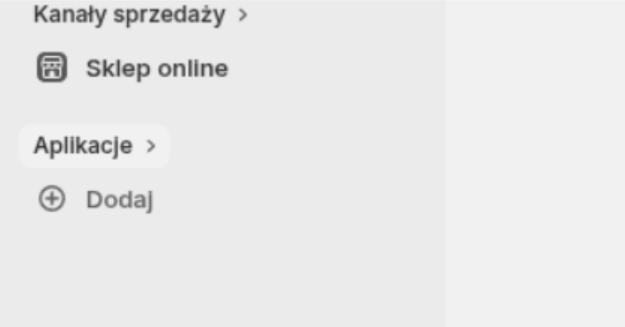
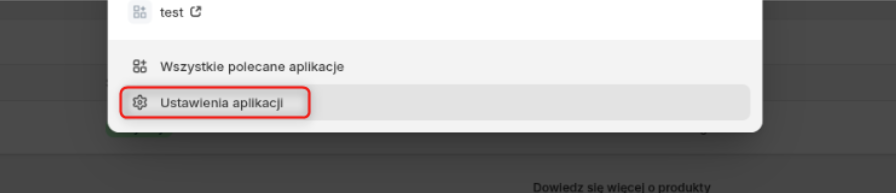
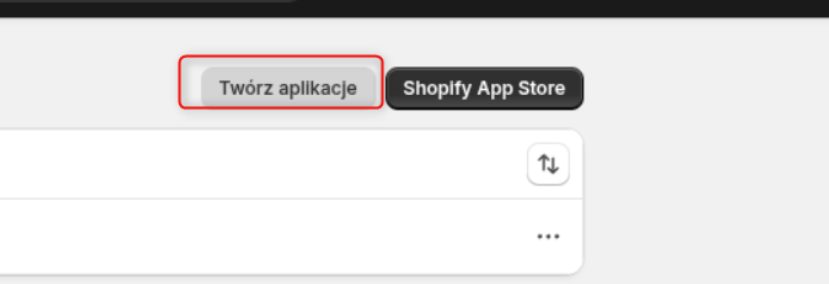
Wejdź w ustawienia aplikacji oraz kliknij w przycisk: “Twórz aplikacje”:
Kolejno zostaniesz przekierowany do tworzenia aplikacji w Dev Dasboard:
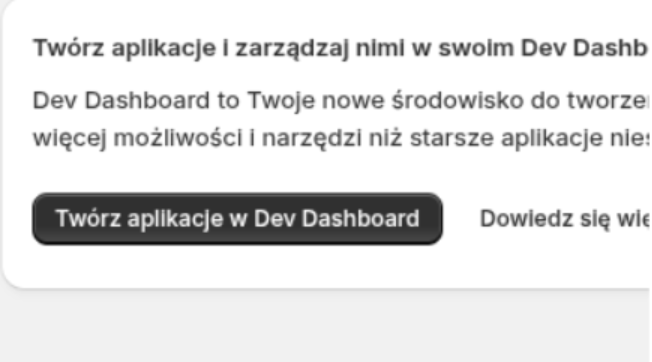
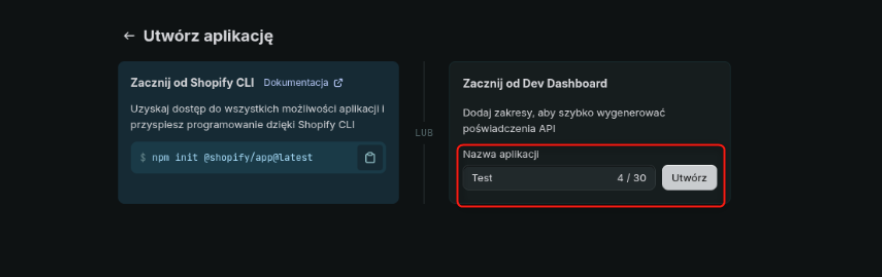
Kliknij w przycisk: “Utwórz aplikację” oraz nadaj nazwę dla aplikacji:

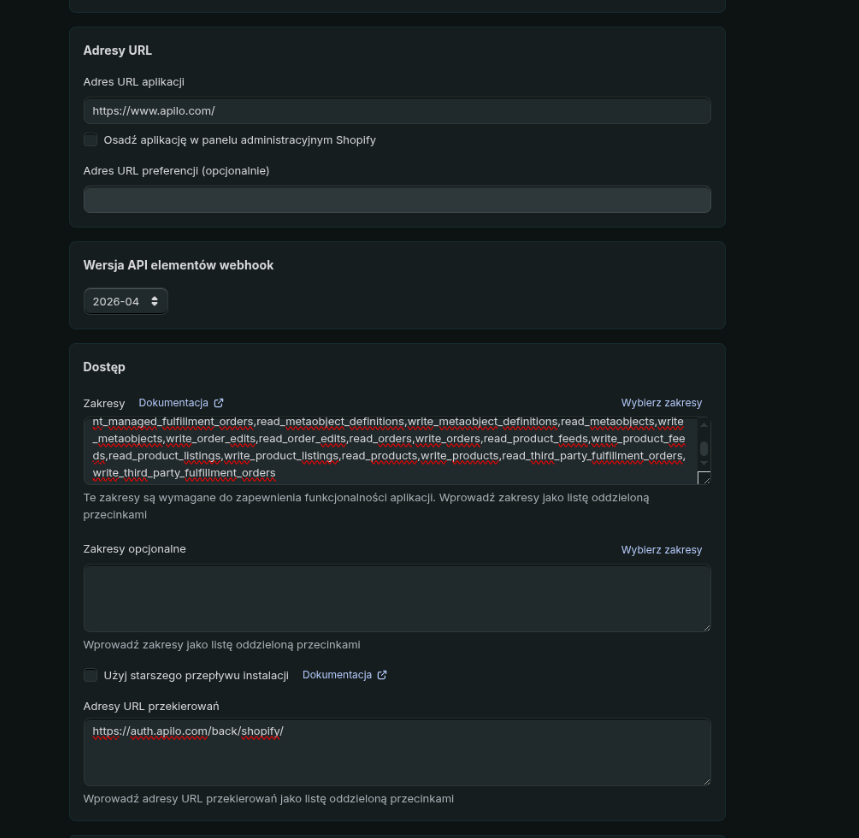
Uzupełnij dane w formularzu:
- Adres URL aplikacji: https://www.apilo.com/;
- Odznacz funkcję: “Osadź aplikację w panelu administracyjnym Shopify”;
Uzupełnij zakresy:
read_assigned_fulfillment_orders,write_assigned_fulfillment_orders,read_custom_fulfillment_services,write_custom_fulfillment_services,read_customers,write_draft_orders,read_draft_orders,read_fulfillment_constraint_rules,write_fulfillment_constraint_rules,read_fulfillments,write_fulfillments,write_inventory,read_inventory,write_locations,read_locations,read_markets_home,write_markets_home,read_merchant_managed_fulfillment_orders,write_merchant_managed_fulfillment_orders,read_metaobject_definitions,write_metaobject_definitions,read_metaobjects,write_metaobjects,write_order_edits,read_order_edits,read_orders,write_orders,read_product_feeds,write_product_feeds,read_product_listings,write_product_listings,read_products,write_products,read_third_party_fulfillment_orders,write_third_party_fulfillment_orders
- Dodaj adres przekierowań: https://auth.apilo.com/back/shopify/
Zweryfikuj poprawność wprowadzonych danych, następnie zapisz formularz używając przycisku: “Wydaj”:
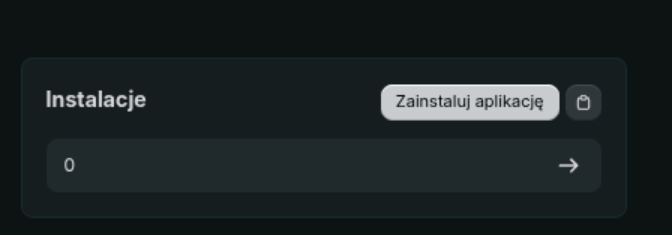
Kliknij w przycisk: “Zainstaluj aplikację”:
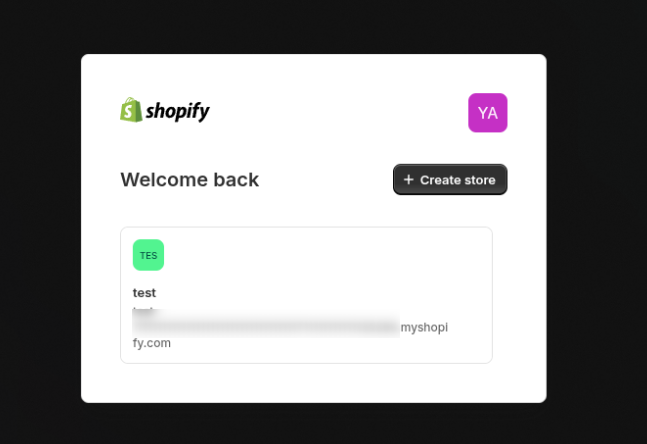
Wybierz swój sklep:
Zainstaluj aplikację:
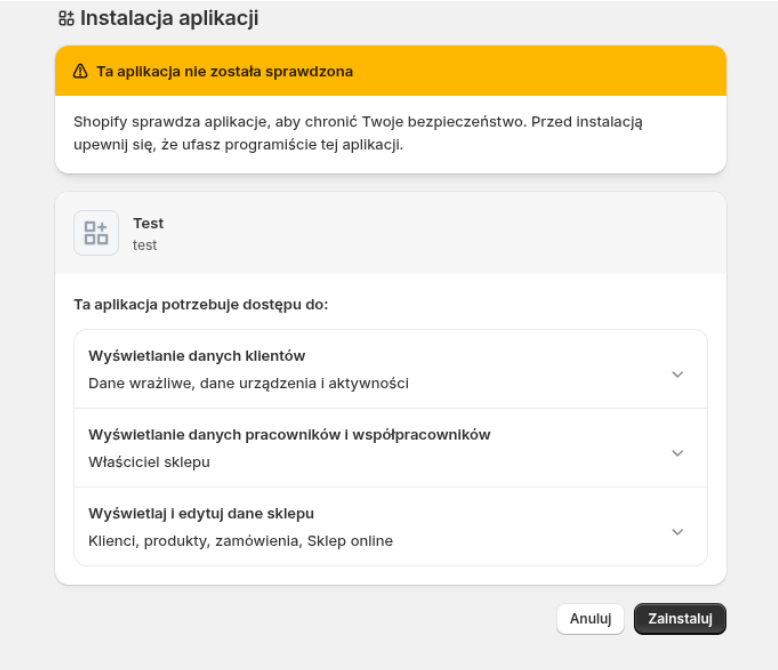
Konfiguracja w panelu Apilo
Zaloguj się do Apilo jako administrator i przejdź do zakładki: Administracja > Kanały sprzedaży. Z listy dostępnych sklepów wyszukaj “Shopify” i kliknij przycisk: “Dodaj”:
Następnie uzupełnij formularz.
W polu login wpisz domenę swojego sklepu:
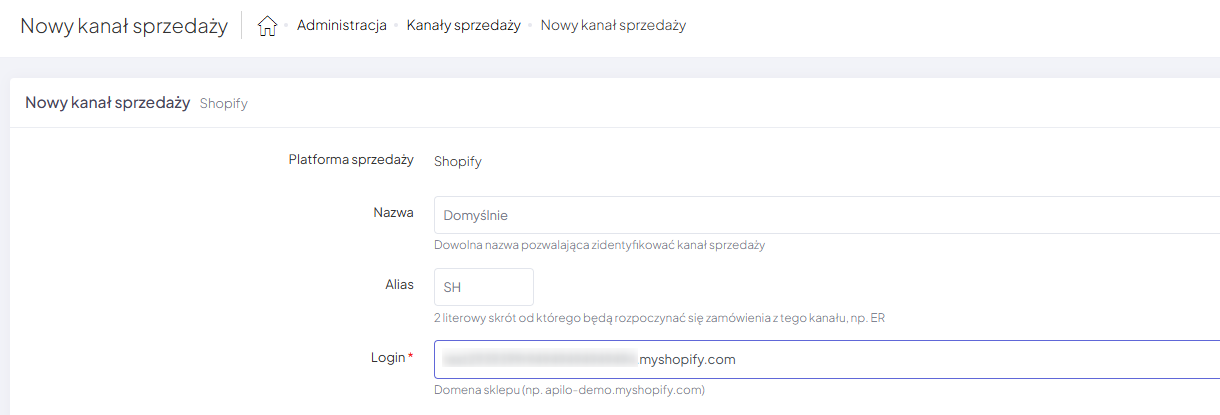
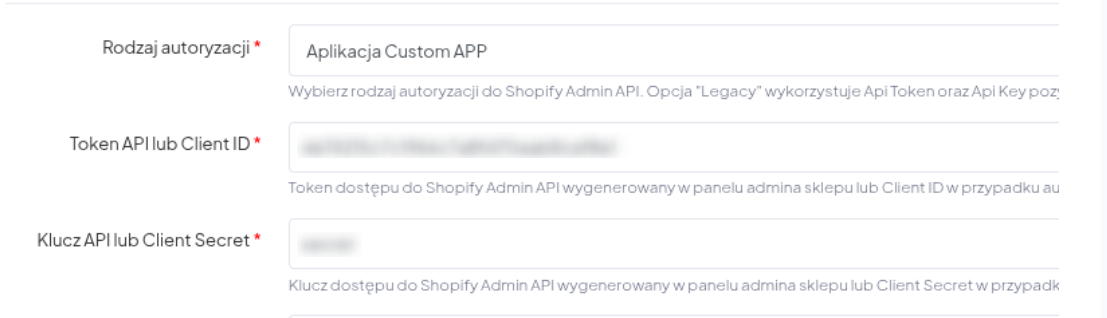
Wybierz rodzaj autoryzacji: “Aplikacja Custom APP”:

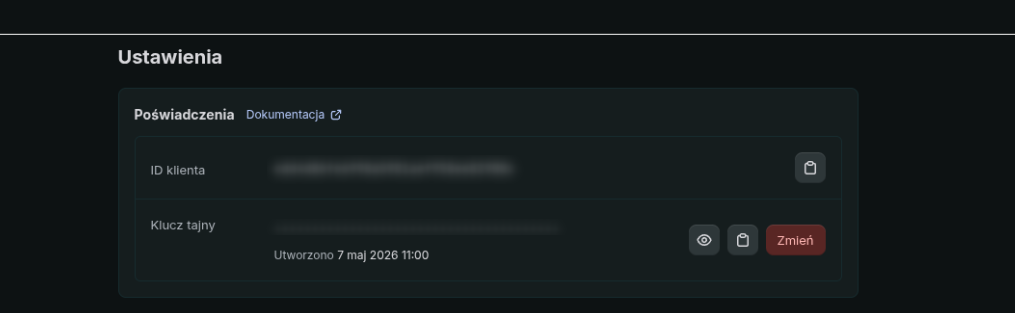
Przejdź do panelu Shopify. Wybierz zakładkę: “Ustawienia”:
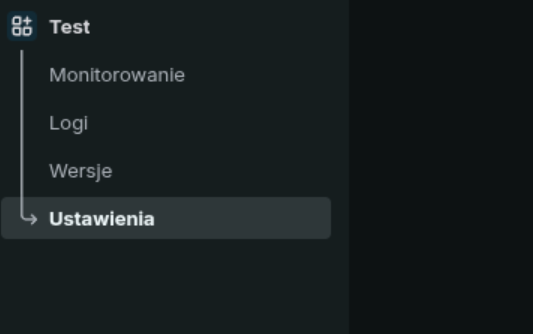
Skopiuj klucze dla Apilo zgodnie z opisami:
Następnie skopiowany Client ID oraz klucz wpisz do formularza podłączenia sklepu w Apilo:
W pozostałych polach dokonaj ustawień według własnych preferencji. Nie musisz dokonywać tego na tym etapie. Do pozostałych ustawień będziesz mógł wrócić po prawidłowej autoryzacji sklepu.
Zapisz formularz na dole strony.
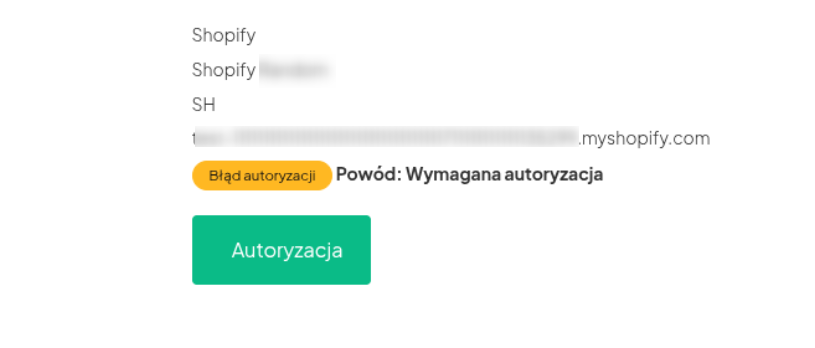
Pojawi się komunikat o wymaganej autoryzacji:
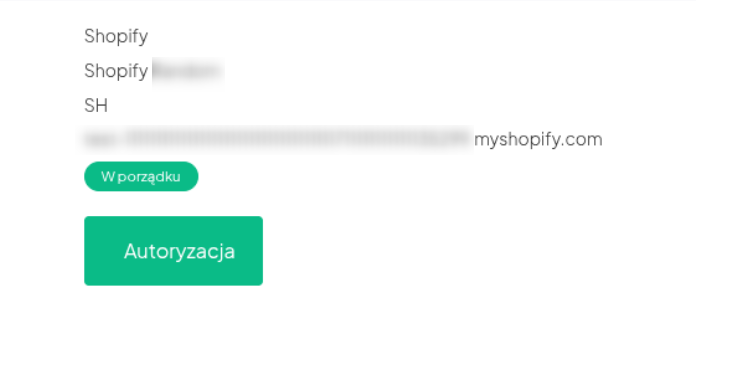
Jeśli wszystko zostało skonfigurowane poprawnie autoryzacja zakończy się sukcesem i integracja jest gotowa do pracy:
Nadal potrzebujesz pomocy?
Porozmawiaj z konsultantem