Witaj w centrum pomocy Apilo
Połączenie z Prestashop
Spis treści
Konfiguracja po stronie PrestaShop.
- Pobierz moduł do sklepu Prestashop, który rozszerza możliwości API.
- Zaloguj się do panelu administratora swojego sklepu.
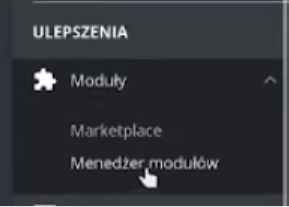
- W menu po lewej stronie znajdź zakładkę Moduły > Menedżer modułów.

- Wyszukaj modułu Apilo z poziomu PrestaShop Addons, i kliknij „Instaluj”.
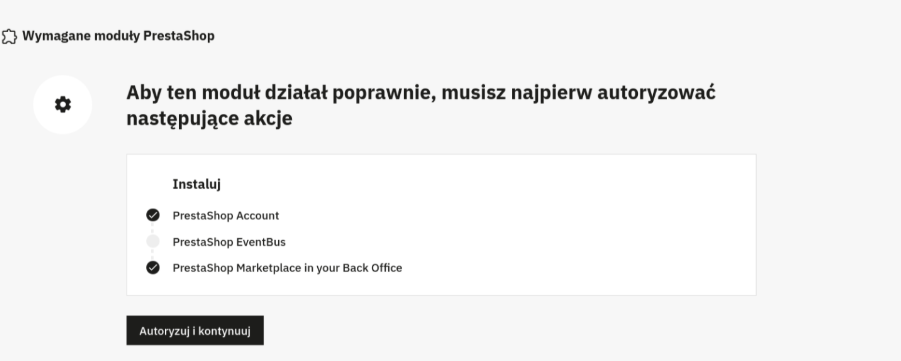
- Po udanej instalacji kliknij „Konfiguruj” a następnie: “Autoryzuj i kontynuuj”.

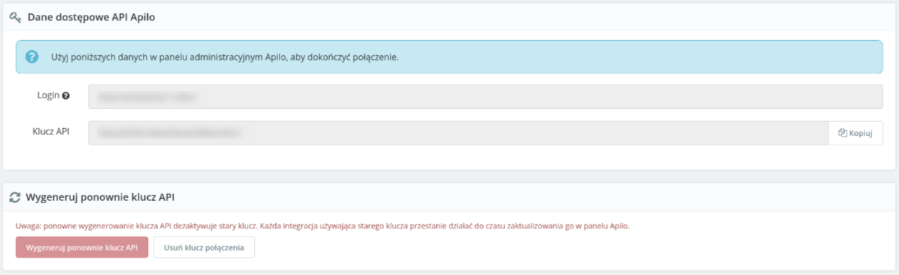
- Następnie wygeneruj klucz API, aby rozpocząć konfigurację. Wymagane uprawnienia zostaną skonfigurowane automatycznie.

- Skopiuj dane dostępowe oraz użyj ich w panelu administracyjnym Apilo, aby dokończyć integrację.


Konfiguracja po stronie Apilo.
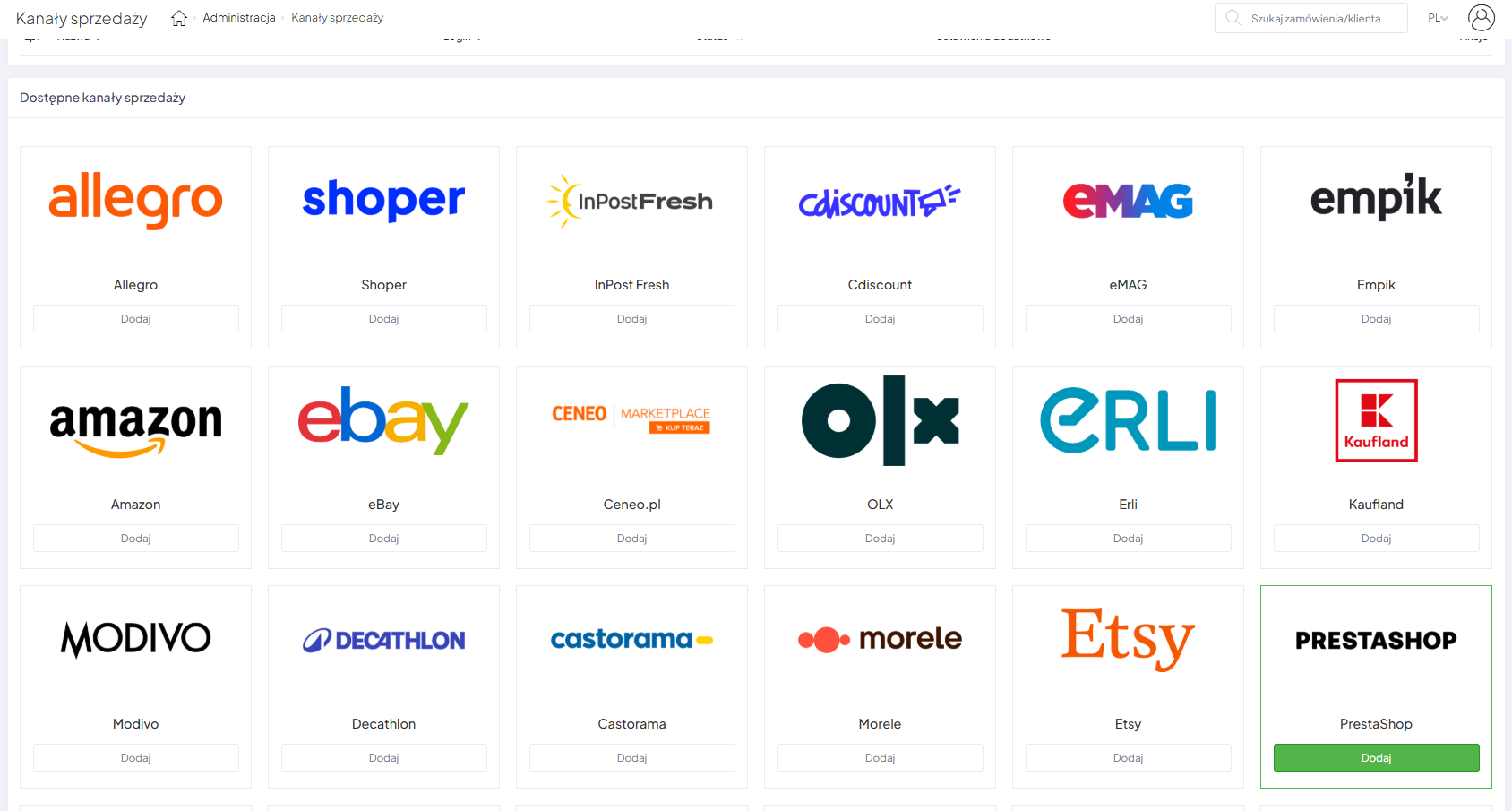
- Zaloguj się do Apilo jako administrator i przejdź do zakładki Administracja > Kanały sprzedaży.
- Z listy dostępnych sklepów wyszukaj “Prestashop” i kliknij przycisk: “Dodaj”:

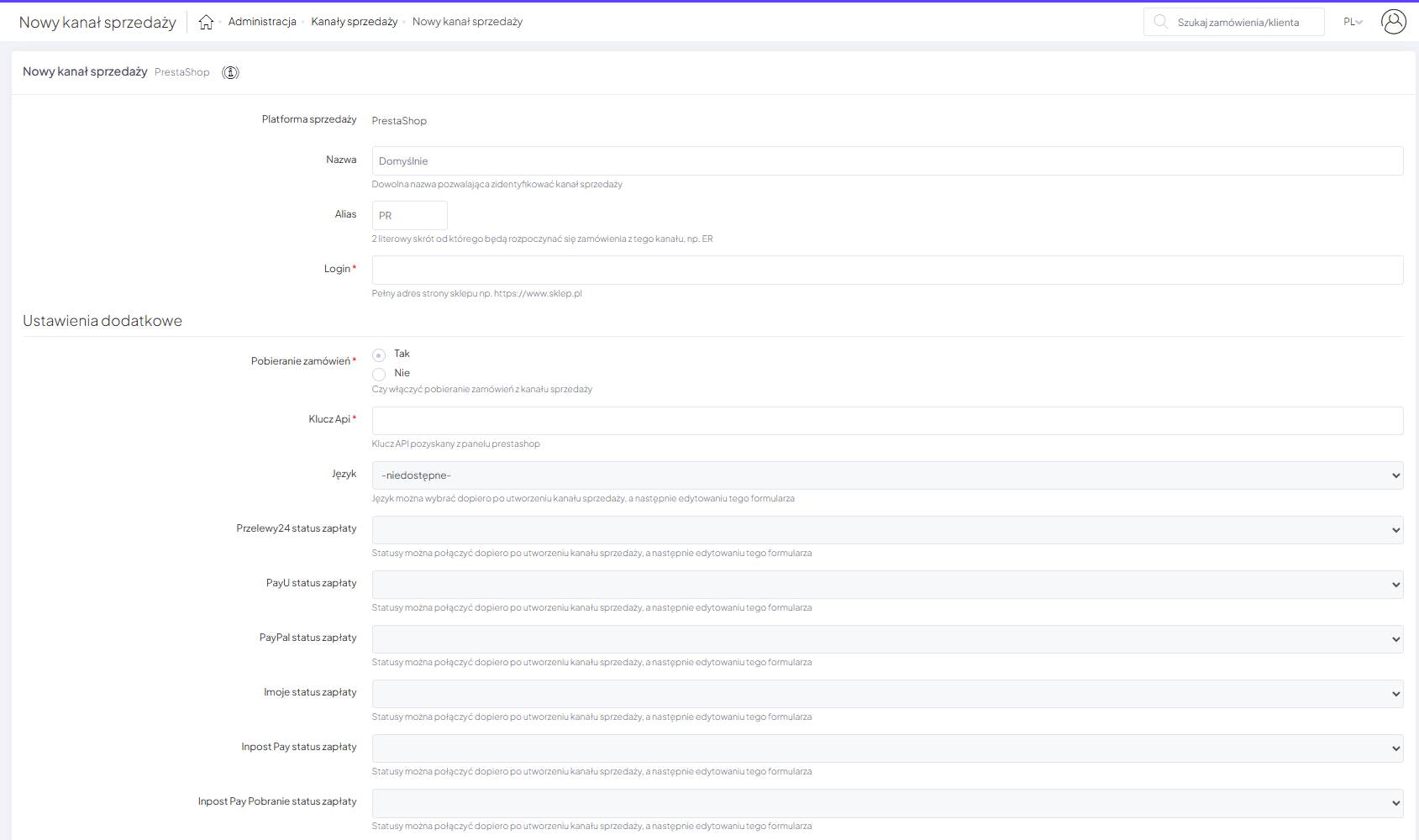
- Uzupełnij formularz o wymagane pola:
– Nazwa – Dowolna nazwa pozwalająca zidentyfikować kanał sprzedaży.
– Alias – 2-literowy skrót od którego będą rozpoczynać się zamówienia z tego kanału, np. PR.
– Login – Pełny adres strony sklepu np. https://www.sklep.pl.
– Pobieranie zamówień – Określ, czy włączyć pobieranie zamówień z kanału sprzedaży.
– Klucz Api – Klucz API pozyskany z panelu Prestashop.
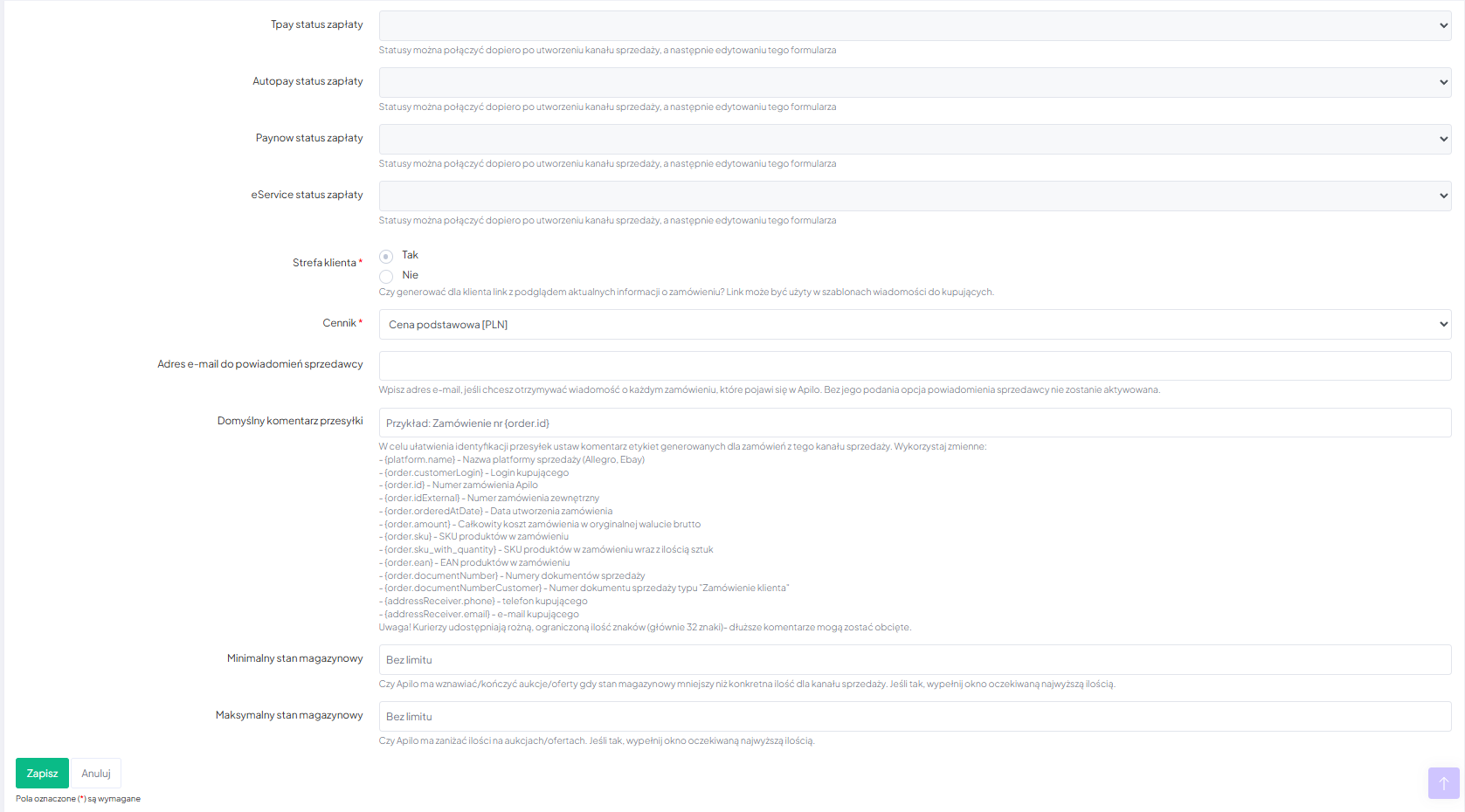
– Strefa klienta – określ, czy generować dla klienta link z podglądem aktualnych informacji o zamówieniu? Link może być użyty w szablonach wiadomości do kupujących.
– Cennik – możesz przydzielić określony cennik pod kanał sprzedaży. Należy wcześniej utworzyć cennik.
– Adres e-mail do powiadomień sprzedawcy – Wpisz adres e-mail, jeśli chcesz otrzymywać wiadomość o każdym zamówieniu, które pojawi się w Apilo. Bez jego podania opcja powiadomienia sprzedawcy nie zostanie aktywowana.
– Domyślny komentarz przesyłki – W celu ułatwienia identyfikacji przesyłek ustaw komentarz etykiet generowanych dla zamówień z tego kanału sprzedaży. Wykorzystaj dostępne zmienne.
– Minimalny stan magazynowy – Określ, czy Apilo ma wznawiać/kończyć aukcje/oferty, gdy stan magazynowy mniejszy niż konkretna ilość dla kanału sprzedaży. Jeśli tak, wypełnij okno oczekiwaną najwyższą ilością.
– Maksymalny stan magazynowy – Czy Apilo ma zaniżać ilości na aukcjach/ofertach. Jeśli tak, wypełnij okno oczekiwaną najwyższą ilością. - Zapisz formularz.


Uwaga! Mapowanie statusów zamówień staje się dostępne dopiero po utworzeniu i zapisaniu kanału sprzedaży.
Aby dokończyć konfigurację, przejdź do zakładki: Administracja -> Kanały sprzedaży -> PrestaShop – kliknij nazwę podłączonego konta i uzupełnij dodatkowe pola.
Wersje językowe: jeśli posiadasz w sklepie różne wersje językowe, wybierz język nadrzędny dla importów produktów / ofert. W przypadku braku wyboru domyślnie zostanie ustawiony język polski (PL).
Obsługa płatności: dla każdej wtyczki dotyczącej metody płatności, utwórz i zmapuj odpowiedni status zamówienia, który ma zostać ustawiony po jego opłaceniu. Pozwoli to na rozpoznanie statusu płatności zamówienia po jego pobraniu do systemu.
Ważne! Aby statusy zamówień były prawidłowo przesyłane z Apilo do PrestaShop upewnij się, że w panelu PrestaShop w zakładce: Menu > Zaawansowane > API > sekcja „Uprawnienia”) włączona jest opcja POST dla zasobu order_histories.
W tym miejscu znajdziesz również dodatkowe sekcje:
- Zadania automatyczne: możesz skonfigurować ich dowolną liczbę.
- Powiązania wysyłki: pozwala na automatyczne przypisywanie metod dostawy do zamówień. Szczegóły znajdziesz w poradniku: Mapowanie form dostawy.
- Powiązania statusów: pozwala na automatyczne przesyłanie statusu zamówienia z Apilo do kanału sprzedaży
- Przesyłki do kanału sprzedaży: włącz tę opcję, aby automatycznie przekazywać numery nadawcze paczek wygenerowanych w Apilo z powrotem do zamówień w PrestaShop.
- Import produktów oraz import ofert: pozwala na szybkie dodanie produktów do magazynu Apilo na podstawie platformy oraz ofert w celu ich zarządzania;
Pamiętaj, że ofertą określone są wystawione na platformie sprzedaży produkty. Wykonując import ofert do Apilo pobierasz informacje o tym, jakie produkty obecnie są w sprzedaży.
Uzupełnij formularz:
- Import produktów: Tak (utworzy to pozycje magazynowe w Towary i usługi > Produkty)
- Import ofert: Tak (powiąże produkty z trwającymi ofertami sprzedaży).
Status tego procesu możesz śledzić w zakładce Administracja > Zadania.
Więcej informacji na temat importu/ relacji produktów oraz synchronizacji stanów znajdziesz w poradnikach dotyczących:
Pobieranie danych punktów odbioru.
Poniżej znajduje się lista aktualnie obsługiwanych wtyczek oraz metod przekazywania danych o punktach odbioru:
1. Komentarz InPost
Dane punktu odbioru zostaną pobrane z wiadomości do zamówienia. Ten sposób jest przeznaczony tylko dla dostawy do Paczkomatu InPost celem zachowania zgodności wstecznej.
Schemat dla wiadomości/komentarza:
Paczkomat [PACZKOMAT] (id: [ID])
Przykładowa treść wiadomości to np. Paczkomat BSL01M (id: BSL01M).
2. Komentarz Uniwersalny
Wzorowany na komentarzu InPost ale umożliwiający przekazanie także innego kuriera. Dane punktu odbioru zostaną pobrane z wiadomości do zamówienia.
Schemat dla wiadomości/komentarza:
Punkt odbioru (phrase: ?1) (type: ?2) (carrier: ?3).
Objaśnienie dla schematu:
- Dla “phrase” w miejscu „?1” podaj numer punktu lub adres punktu.
- Dla “type” w miejscu „?2” podaj “0” jeżeli w “phrase” przekazano numer punktu lub “1” jeżeli przekazano adres punktu.
- W “carrier” w miejscu „?3” podaj nazwę dostawcy wg tej listy (UPS / INPOST / FEDEX / POCZTA_POLSKA / DPD / DHL / ORLEN), np. dla Poczty Polskiej ma to być tak (carrier: POCZTA_POLSKA) → dużymi literami wraz z tym “_”.
Przykładowa treść wiadomości to np. Punkt odbioru (phrase: PL0001) (type: 0) (carrier: INPOST).
Zalecanym schematem byłby ten, który przekazuje numer punktu, przykład dla INPOST:
Punkt odbioru (phrase: PL0001) (type: 0) (carrier: INPOST).
Podając adres punktu, należy określić: ulicę bez numeru, miejscowość i kod pocztowy, przykład dla INPOST:
Punkt odbioru (phrase: Malinowa Toruń 43-300) (type: 1) (carrier: INPOST).
3. Wtyczka InPost
Dane punktu dostawy zostaną pobierane z parametru „inpost_point”, który jest automatycznie umieszczany przez wtyczkę InPost w danych zamówienia. Wystarczy, że zainstalujesz i skonfigurujesz wtyczkę po stronie sklepu.
4. Wtyczka DPD
Dane punktu dostawy zostaną pobrane z danych dostawy, jeżeli adres dostawy zostanie oznaczony aliasem „Point Pick Up”. W ten sposób wtyczka DPD oznacza dostawę do punktu. Wystarczy, że zainstalujesz i skonfigurujesz wtyczkę po stronie sklepu.
Najczęściej zadawane pytania
Artykuły powiązane
Nadal potrzebujesz pomocy?
Porozmawiaj z konsultantem