Witaj w centrum pomocy Apilo
Asystent Zbierania
Spis treści
Asystent Zbierania to narzędzie ułatwiające procesy magazynowe w Twojej firmie. Automatyzuje kompletowanie zamówień z możliwością wykorzystania skanerów kodów kreskowych. Umożliwia indywidualne dostosowanie procesu zbierania, co zwiększa wydajność magazynu oraz minimalizuje pomyłki podczas pakowania.
Zakres funkcjonalności:
- Intuicyjna nawigacja pracownika przez proces kompletacji pojedynczych lub wielu zamówień jednocześnie.
- Wyświetlanie dokładnych lokalizacji produktów, co ułatwia i przyspiesza poruszanie się po magazynie.
- Skanowanie kodów EAN oraz kodów koszyków połączone z dźwiękową sygnalizacją pomyłek.
- Wyświetlanie na ekranie zdjęć, wymaganych ilości, kodów SKU/EAN oraz innych niezbędnych informacji.
- Automatyczne sortowanie listy produktów do zebrania i płynne przechodzenie do kolejnych pozycji po poprawnym skanowaniu.
- Rejestrowanie historii działań w czasie rzeczywistym oraz możliwość podpinania automatycznych akcji pod zdarzenia: „rozpoczęto zbieranie”, „zakończono zbieranie” lub „brak na stanie”.
- Rejestrowanie produktów w konkretnym koszyku. Informacja o numerze koszyka wyświetla się pakowaczowi, a po spakowaniu zamówienia, koszyk automatycznie zmienia status na „pusty”.
- Automatyczne otwieranie szczegółów zamówienia po zeskanowaniu kodu przypisanego do niego koszyka.
- Możliwość ręcznego tworzenia kodów koszyków i lokalizacji oraz opcja masowego importu lokalizacji produktów za pomocą pliku CSV.
Konfiguracja ustawień Asystenta Zbierania.
Przed rozpoczęciem korzystania z Asystenta Zbierania, przejdź do zakładki: Administracja > Ustawienia ogólne > Asystent zbierania i pakowania > Asystent zbierania , następnie skonfiguruj go według własnych preferencji:
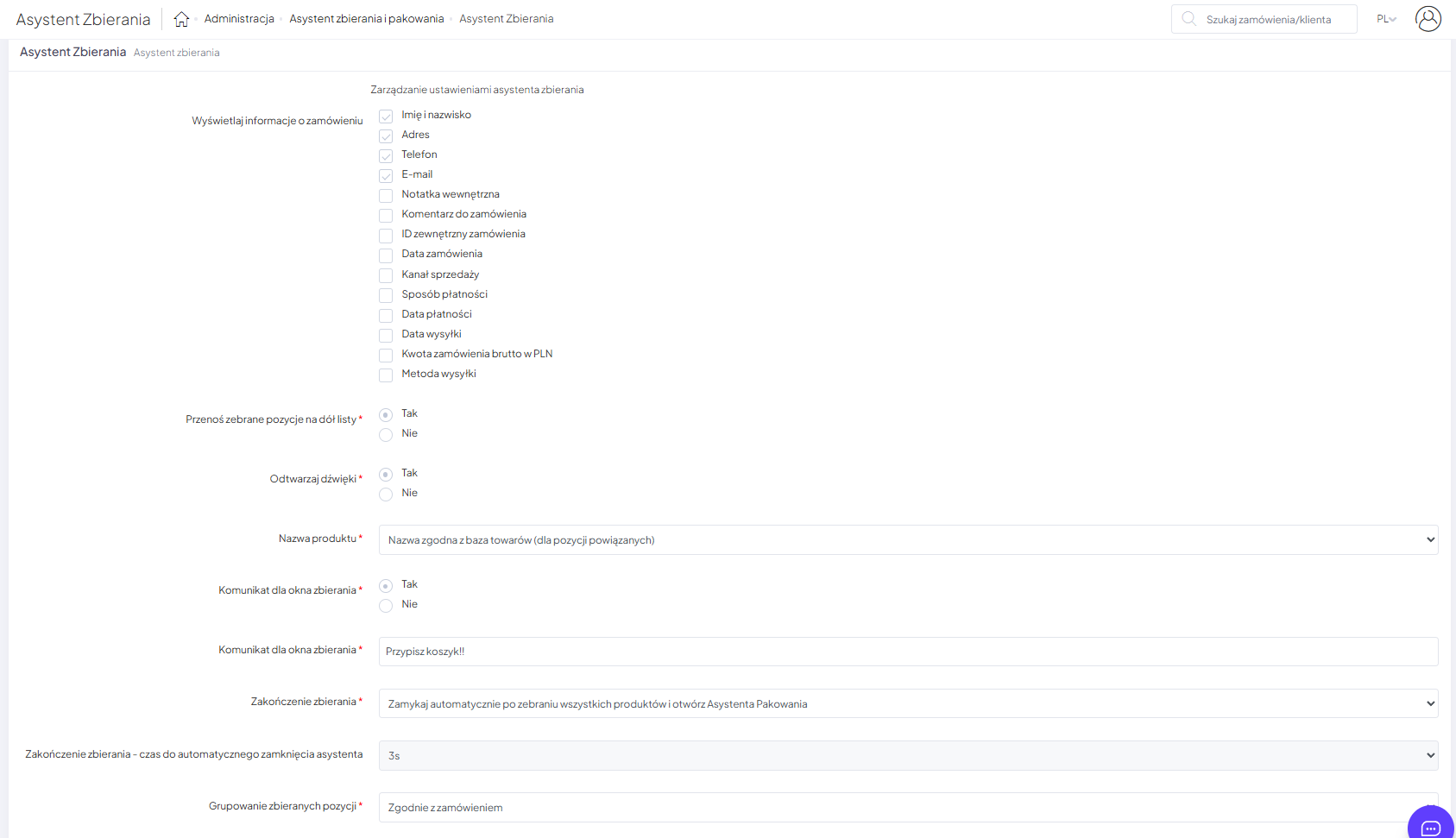
- Wyświetlaj informacje o zamówieniu- zdecyduj jakie dane mają być wyświetlane podczas zbierania zamówienia.
- Przenoś zebrane pozycje na dół listy- przenosi zebrane produkty na dół listy w widoku zamówienia podczas zbierania.
- Odtwarzaj dźwięki- odtwarza dźwięki w zależności od wykonanej czynności, sygnalizuje pomyłki.
- Nazwa produktu- pozwala na wybór wyświetlanej nazwy wg pozycji zamówienia lub pozycji magazynowej (dla pozycji powiązanych).

- Komunikat dla okna zbierania- komunikat, który ma zostać wyświetlony osobie zbierającej zamówienie np. “dodaj gratis do zamówienia” itp. Ważne! Po dodaniu wiadomości osoba zbierająca będzie musiała ją zatwierdzić tj. zapoznać się z wyświetlanym komunikatem.
- Zakończenie zbierania- zdecyduj jaka akcja ma zostać wykonana po zebraniu wszystkich produktów.

- Zakończenie zbierania- czas do automatycznego zamknięcia asystenta.
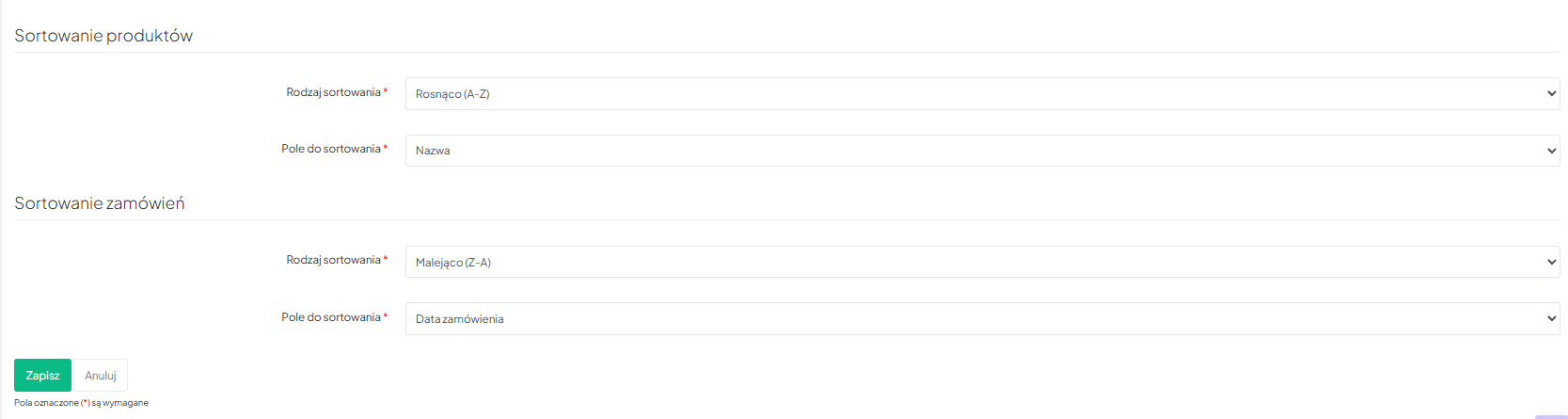
Sortowanie produktów:
- Rodzaj sortowania – rosnąco lub malejąco.
- Pole do sortowania- pozwala na wybór wyświetlania pozycji produktów zgodnie z zamówieniem, po nazwie, EAN, SKU lub lokalizacji.
Sortowanie zamówień:
- Rodzaj sortowania- rosnąco lub malejąco.
- Pole do sortowania- pozwala na wybór zamówień zgodnie z numerem zamówienia, daty zakupu lub daty zamówienia.
Zapisz formularz.
Ustawienia skanera kodów kreskowych.
Jeśli korzystasz ze skanera kodów kreskowych, przejdź do zakładki: Administracja > Ustawienia ogólne > Ustawienia skanera kodów kreskowych. W zależności od procesu realizacji zamówienia w Twojej firmie, możesz wybrać, kiedy Asystent Zbierania zostanie otwarty. Poniżej znajdziesz również dedykowany kod kreskowy do otwarcia modułu zbierania:
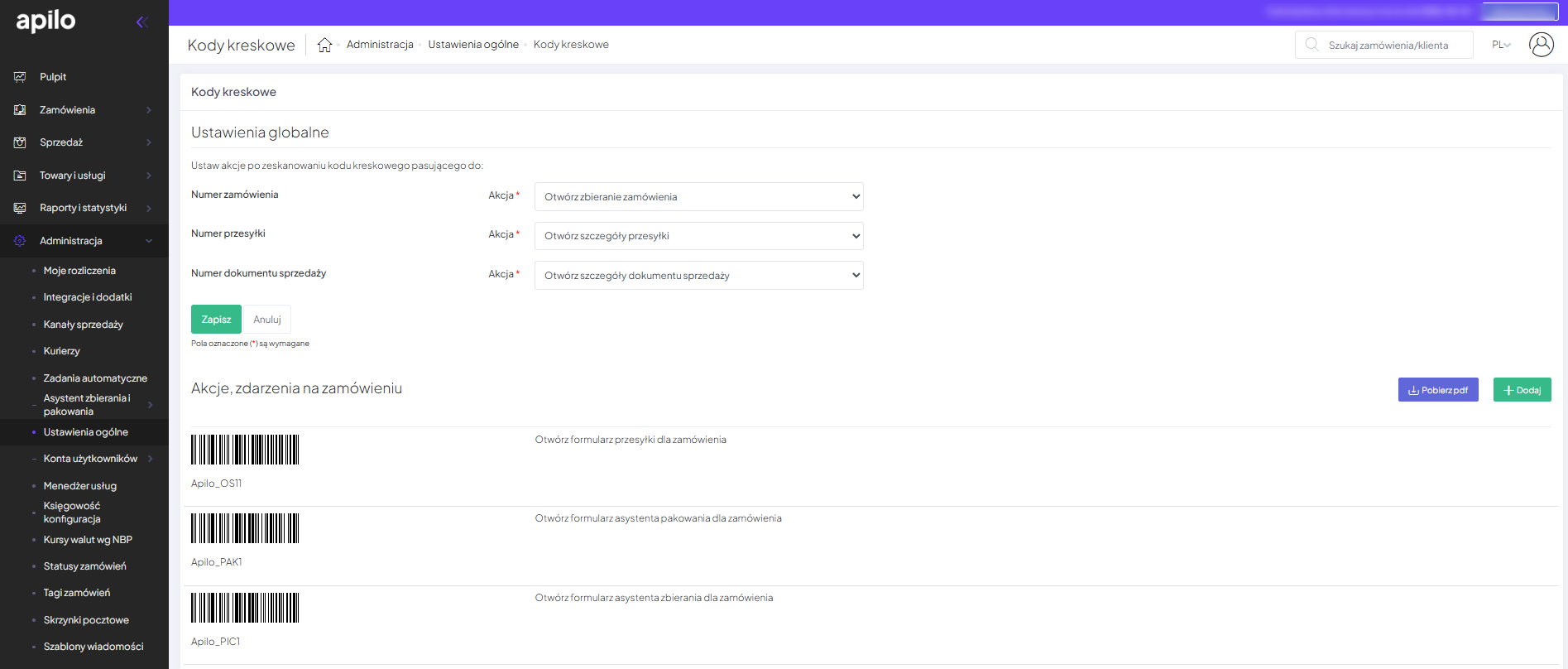
Pamiętaj, że możesz go również otworzyć ręcznie po kliknięciu w przycisk: „Zbieraj”, który dostępny jest w szczegółach zamówienia oraz na liście zamówień.
Konfiguracja koszyków.
Aby móc korzystać z Asystenta Zbierania konieczna jest konfiguracja koszyków.
Koszyki skonfigurujesz w zakładce: Administracja > Asystent zbierania i pakowania > Konfiguracja koszyków > Dodaj koszyk:
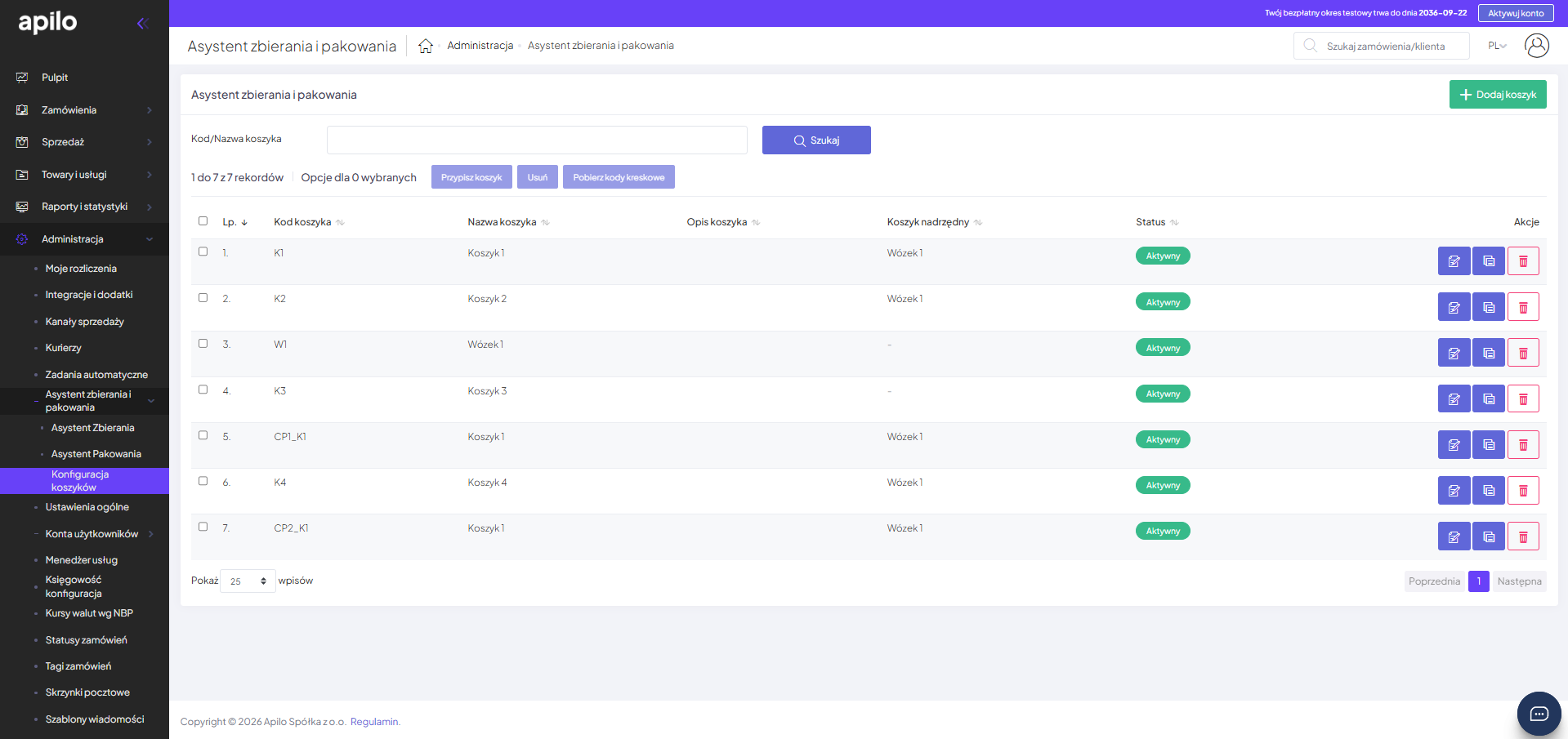
Możesz stworzyć tyle koszyków ile potrzebujesz oraz tworzyć koszyki nadrzędne.
Skonfiguruj każdy koszyk według poniższych ustawień oraz kliknij przycisk: “Zapisz”:
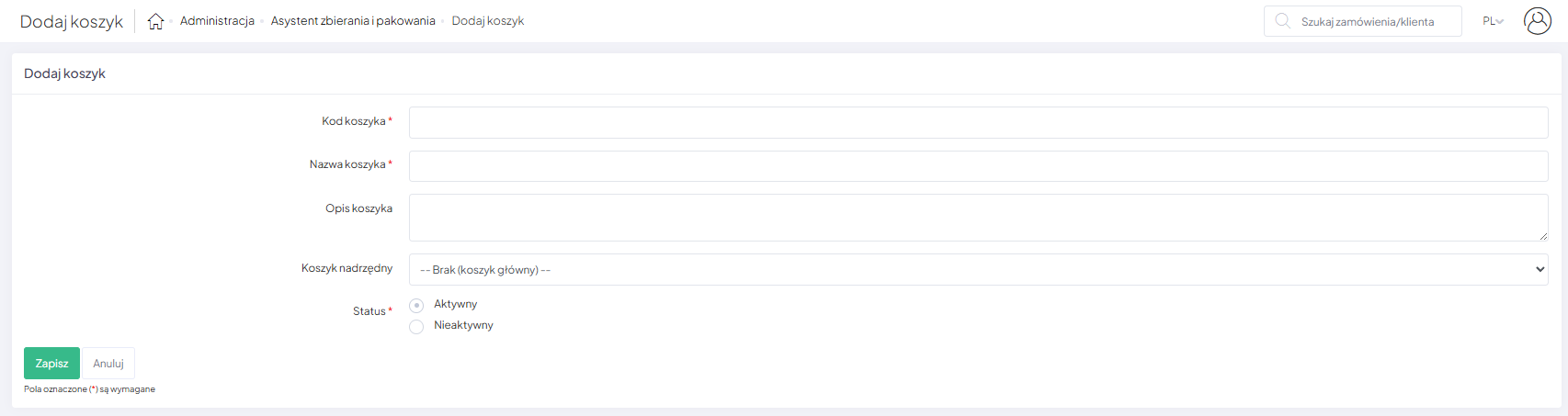
Pojawi się komunikat w prawym, górnym rogu o poprawnym utworzeniu koszyka:

Nowo utworzony koszyk domyślnie pojawi się na samym dole listy.
Na liście utworzonych koszyków możesz je wyszukać za pomocą dostępnej wyszukiwarki, a dzięki akcjom zbiorczym możesz:
- przypisać koszyk do innego np. nadrzędnego;
- usunąć wybrane;
- pobrać kody kreskowe- aby maksymalnie zoptymalizować pracę zalecamy przykleić kody na koszyki. Pozwoli to na późniejsze szybkie skanowanie koszyków bez konieczności ich ponownego pobierania i drukowania.

Na liście utworzone koszyki możesz filtrować po:
- kodzie koszyka;
- nazwie koszyka;
- opisie koszyka;
- koszyku nadrzędnym;
- statusie koszyka.
Możesz w każdej chwili usunąć zbędny koszyk lub przypisać mu status na nieaktywny.
Jeżeli nie utworzysz żadnego koszyka, system wygeneruje jeden, domyślny koszyk, który będzie się podstawiał podczas korzystania z asystenta zbierania.
Dodanie lokalizacji produktów.
Dodanie lokalizacji produktów jest niezbędne w procesie zarządzania przestrzenią magazynową. To fundament sprawnego działania asystentów zbierania i pakowania.Kiedy system zna lokalizację, potrafi posortować listę zadań tak, aby maksymalnie skrócić pracownikowi kompletacje produktów. Lokalizacja stanowi pierwszą linię weryfikacji. Zanim pracownik w ogóle użyje skanera kodów kreskowych, najpierw weryfikuje, czy stoi przed właściwą półką. To eliminuje ryzyko wzięcia podobnie wyglądającego, ale błędnego produktu z sąsiedniego regału. Poprawnie dodana lokalizacja pozwala na szybką reakcję na ewentualne braki na stanie oraz skutecznie wspiera kompletację wielosztukową.
W systemie istnieje możliwość:
- Samodzielnego tworzenia lokalizacji produktów;
- Wgrywania lokalizacji produktów za pomocą pliku CSV;
- Dodania lokalizacji za pomocą API.
Aby dodać/ zarządzać lokalizacją przejdź do zakładki: Towary i usługi > Lokalizacja:
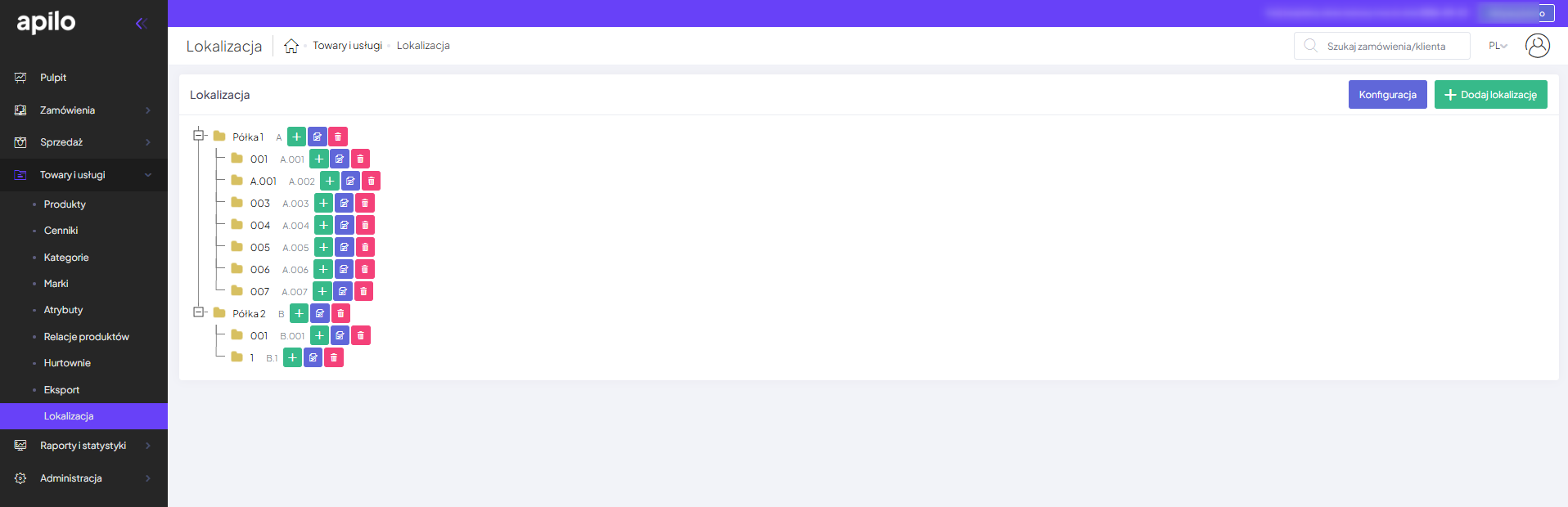
W tym miejscu możesz skonfigurować lub dodać nową lokalizację.
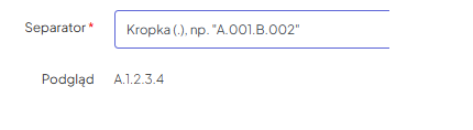
W konfiguracji lokalizacji z listy rozwijanej wybierz separator. Poniżej będzie widoczny przykład oznaczenia z wybranym przez Ciebie separatorem:

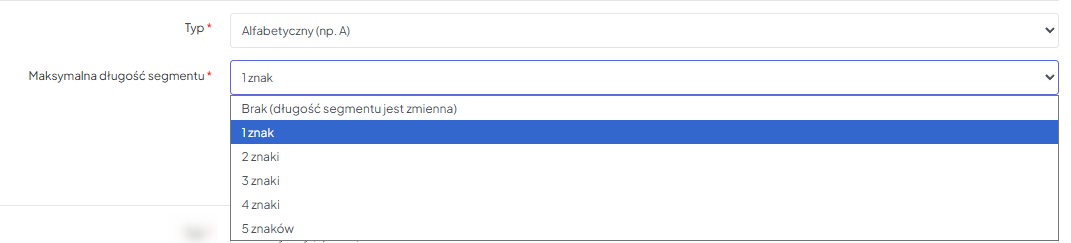
Następnie ustaw typ oraz maksymalną długość segmentu:


Kliknij przycisk: “Zapisz”.
Podczas dodawania lokalizacji konieczne jest podanie kodu oraz nazwy:

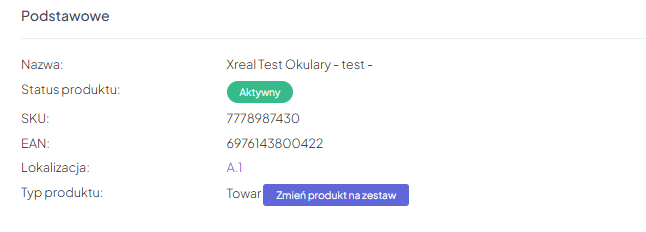
Lokalizacje widoczne są zarówno na liście produktów jak i w szczegółach produktu w zakładce: Towary i usługi > Produkty.
Jeżeli zauważysz, że na Twoim koncie znajdują się produkty bez przypisanej lokalizacji możesz ją przypisać lub utworzyć nową, dedykowaną lokalizację dla tego, konkretnego produktu. Aby tego dokonać kliknij w nazwę produktu, a następnie, w pokazanej karcie produktu wybierz przycisk: “Edytuj”. Następnie wybierz istniejącą już lokalizację z wyszukiwarki lub z tego poziomu utwórz nową:
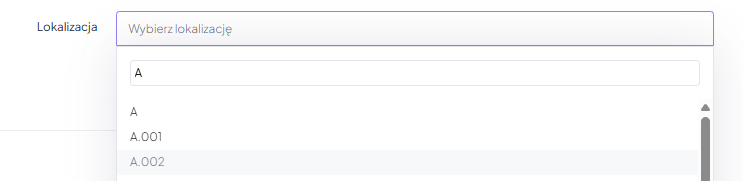

Następnie kliknij przycisk: “Zapisz”.
Lokalizacja automatycznie zostanie dodana do produktu:
Swój magazyn możesz zaktualizować o informacje dotyczące lokalizacji produktów używając pliku CSV. W trakcie eksportu produktów w wybranym dostępnym formacie jest widoczna dodatkowa kolumna z informacją zawierającą lokalizację produktu.
Podczas importu używając pliku csv- aktualizacja pełna możesz zaktualizować produkty w systemie o informacje na temat lokalizacji.
Więcej informacji na temat plików csv i aktualizacji znajdziesz w poradniku.
Zbieranie zamówień/ wielu zamówień jednocześnie.
Istnieje kilka możliwości, aby rozpocząć zbieranie zamówienia:
- po wejściu w szczegóły zamówienia wybierz przycisk: „Zbieraj” widoczny w prawym górnym rogu;
- na liście zamówień zaznacz zamówienie i kliknij w niebieski przycisk funkcyjny: „Zbieraj”;
- skorzystaj ze skanera – po odpowiednim ustawieniu opcji skanera (opisanego w punkcie 4, klikając w kod kreskowy).
Uwaga!
Aby móc zebrać zamówienie konieczne jest przypisanie koszyka. Jeśli korzystasz ze skanera kodów kreskowych przed zebraniem produktów z zamówienia należy zeskanować preferowany kod koszyka z wydrukowanej listy utworzonych kodów. Jeżeli tego nie zrobisz nie będziesz mógł zacząć zbierać zamówienia.
W szczegółach zbierania danego zamówienia w prawym górnym rogu pojawi się informacja odnośnie braku wybranego koszyka:

Po zeskanowaniu preferowanego kodu koszyka automatycznie informacja podstawi się w tym miejscu.
Jeżeli nie korzystasz ze skanera kodów kreskowych automatycznie do zamówienia podstawi się domyślnie utworzony koszyk w systemie.
Po kliknięciu przycisku “Zbieraj” pojawi się komunikat o zebraniu produktów/ zamówienia.
W przypadku zbierania większej ilości zamówień z listy pojawią się one jedno pod drugim. Zebranie produktów z całego zamówienia sprawi, że trafi ono na koniec listy.
Gdy w trakcie zbierania zamówienia zdarzy się sytuacja, że danego produktu nie ma na stanie wówczas wyświetli się komunikat: „Brak stanu”.
Uwaga! Ikona “X”- brak stanu działa na zamówieniach, które jeszcze nie zostały zebrane do koszyków! Wówczas może uruchomić się zadanie automatyczne.
W historii zamówienia widoczna będzie informacja kto i kiedy zebrał zamówienie. Oznaczenie jako zebrane może być wykonane automatycznie lub ręcznie – zgodnie z konfiguracją.
Po zeskanowaniu koszyka możesz automatycznie przejść do pakowania zamówień przez użycie kodu kreskowego lub przycisku: “Pakuj”.
System nie blokuje możliwości jednoczesnej pracy kilku pakowaczy nad tym samym zamówieniem. W przypadku gdy dwóch użytkowników realizuje to samo zlecenie, ich praca jest synchronizowana na bieżąco i wzajemnie się uzupełnia.
Przykład działania: Załóżmy, że w zamówieniu znajdują się 2 sztuki Produktu A. Jeśli Zbieracz 1 skompletuje 1 sztukę, a Zbieracz 2 skompletuje drugą sztukę, system natychmiast zsumuje ich pracę. Pozycja ta zostanie automatycznie oznaczona w systemie jako zrealizowana w całości, pomimo że na urządzeniach obu pracowników w asystencie widoczny będzie status zebrania 1/2.
Asystent zbierania a automatyzacja.
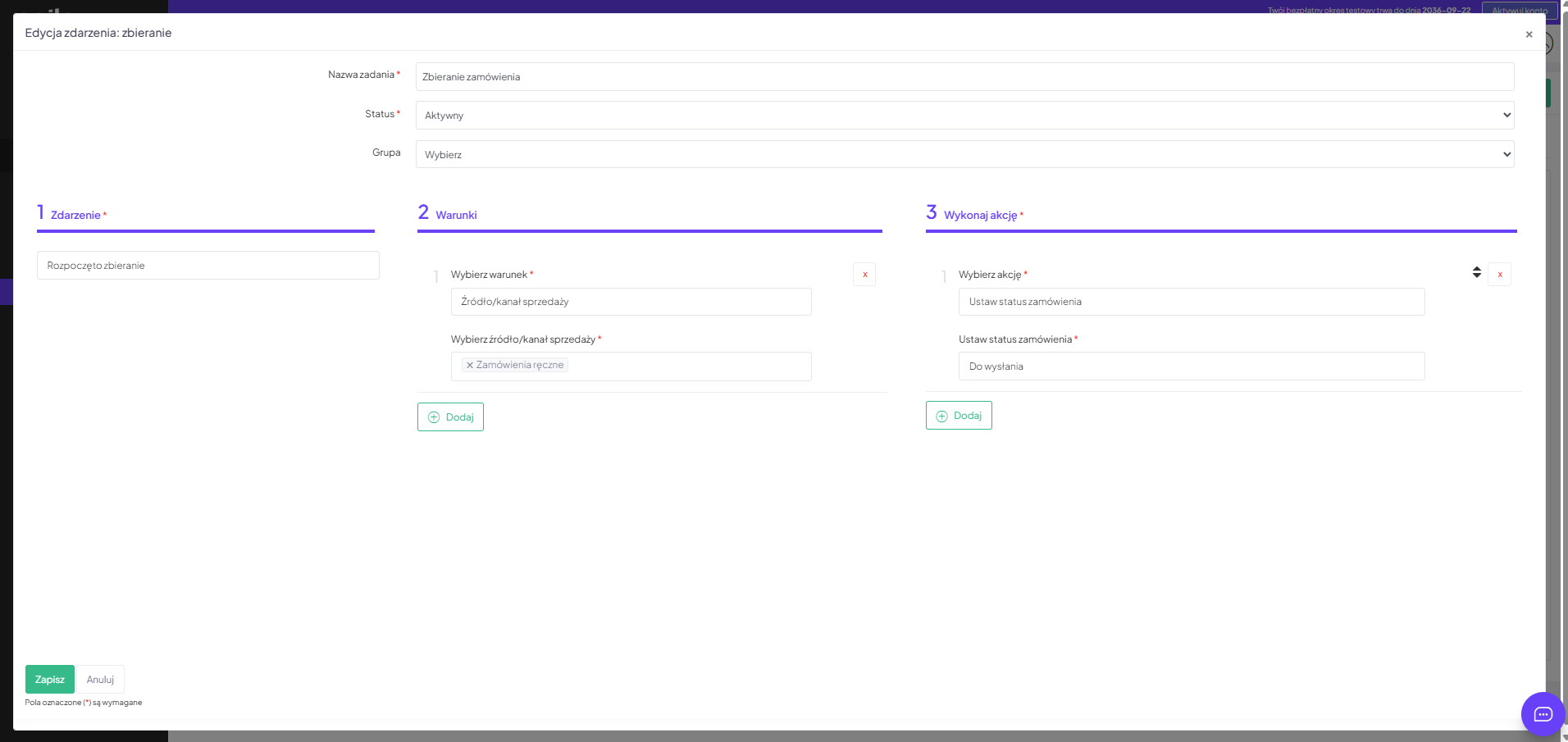
Na podstawie informacji o zebranym zamówieniu możesz utworzyć zadania automatyczne w zakładce: Administracja >Zadania automatyczne.
Zdarzeniami inicjujące wykonanie akcji automatycznych dotyczących asystenta zbierania to:
- rozpoczęto zbieranie;
- zebrano produkty w zamówieniu;
- zakończono zbieranie;
- brak stanu;
- nie zebrano produktów w zamówieniu.
Przykładowa konfiguracja:
Artykuły powiązane
Nadal potrzebujesz pomocy?
Porozmawiaj z konsultantem