Witaj w centrum pomocy Apilo
Manager Zamówień 3.0 – organizacja pracy
Spis treści
Lista zamówień oraz ustawienia ogólne:
Lista zamówień w Apilo to funkcjonalność pozwalająca na sprawne i wygodne zarządzanie zamówieniami. Pozwoli Ci między innymi na filtrowanie, zmianę statusów, masowe działania, generowanie etykiet oraz wiele więcej. Dzięki niej można szybko ocenić, na jakim etapie znajduje się każde zamówienie.
Zamówienia są dostępne w zakładce Zamówienia > Lista zamówień:
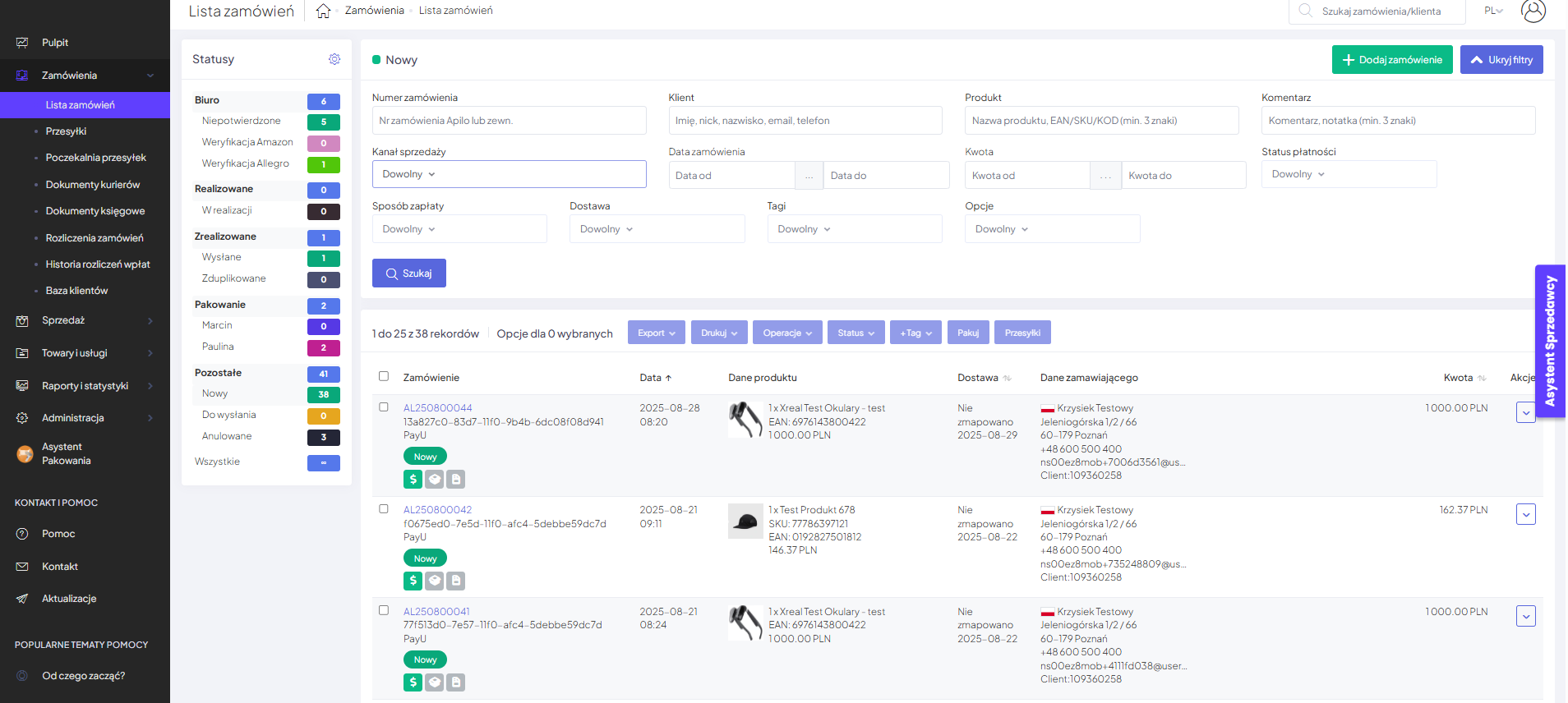
Lista statusów oraz grup zamówień jest widoczna jako osobna kolumna, aby procesowanie zamówień było jeszcze bardziej intuicyjne i przejrzyste.
Po kliknięciu w ikonę zębatki w prawym górnym rogu w kolumnie “Statusy”, system automatycznie przekieruje Cię do zakładki pozwalającej na stworzenie nowych grup oraz statusów zamówień według własnych preferencji:
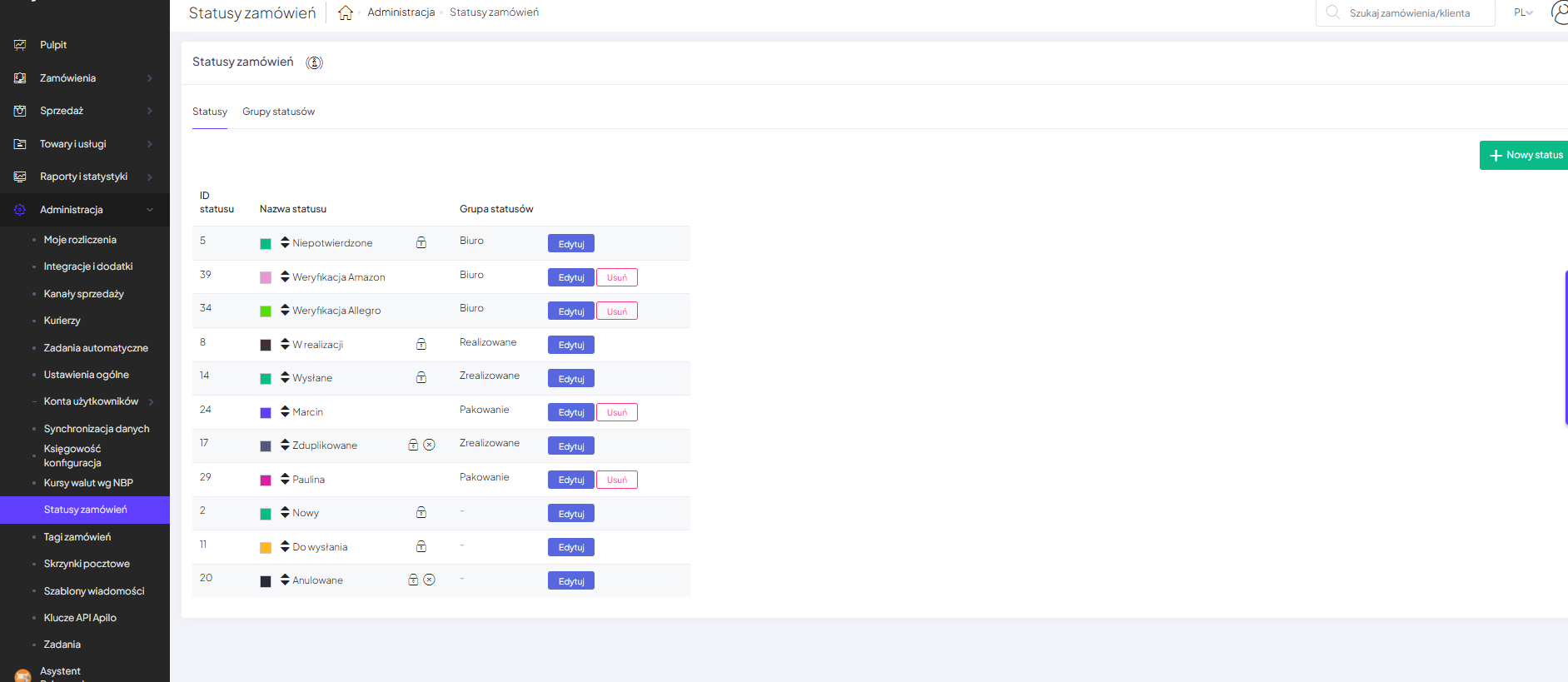
Możesz stworzyć dowolną ilość statusów oraz grup.
Domyślnie wyświetlane są wszystkie zamówienia, natomiast możesz wybrać dowolną grupę oraz status wyświetlanych zamówień. Więcej informacji na temat tworzenia grup i statusów znajdziesz w dalszej części poradnika.
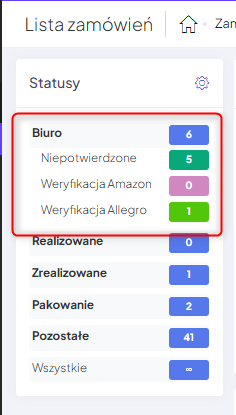
Boczna kolumna, w której znajdują się statusy zamówień jest ruchoma. To Ty decydujesz, która widoczność statusów oraz grup jest dla Ciebie przydatna podczas pracy w Apilo. Możesz rozwinąć tylko tą grupę statusów, która Cię interesuje:
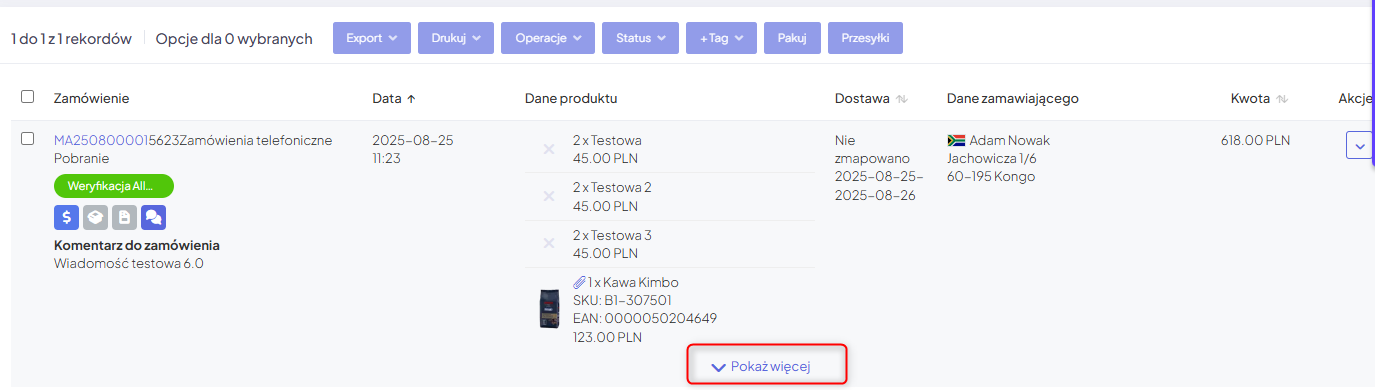
Zamówienia widoczne na liście zamówień z większą ilością produktów niż 4 posiadają opcję rozwinięcia dalszych pozycji:
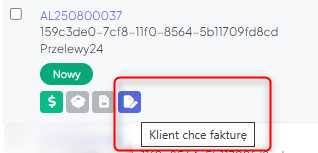
Pod numerem zamówienia widoczny jest jego status. Intuicyjne, ikonograficzne informacje widoczne na liście zamówień pozwolą w szybki sposób zidentyfikować między innymi takie dane jak: płatność w zamówieniu, uwagi kupującego lub sprzedającego, informacje o fakturze lub wygenerowanej przesyłce. Po skierowaniu kursora na daną ikonę wyświetli się pełen opis danej ikony:
Na liście zamówień pogrubiono formę dostawy w celu zwiększenia jej czytelności:

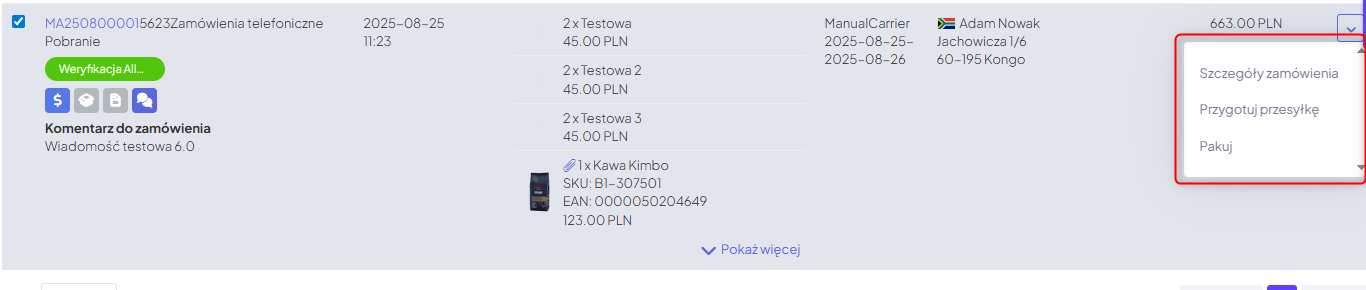
Z dostępnych bocznych akcji przy zamówieniu jest możliwość podglądu szczegółów zamówienia, utworzenia przesyłki, oraz spakowania zamówienia.
Wygenerowanie przesyłki jest możliwe niezależnie od statusu, w którym znajduje się zamówienie
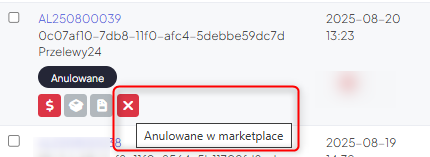
Jeśli zamówienie jest anulowane przez kupującego w Allegro zostanie to zasygnalizowane poniższą ikoną:
O tym, co jest widoczne na liście zamówień decydujesz sam. Dostępne możliwości są do wyboru w zakładce Administracja > Ustawienia ogólne > Lista zamówień > Edycja:
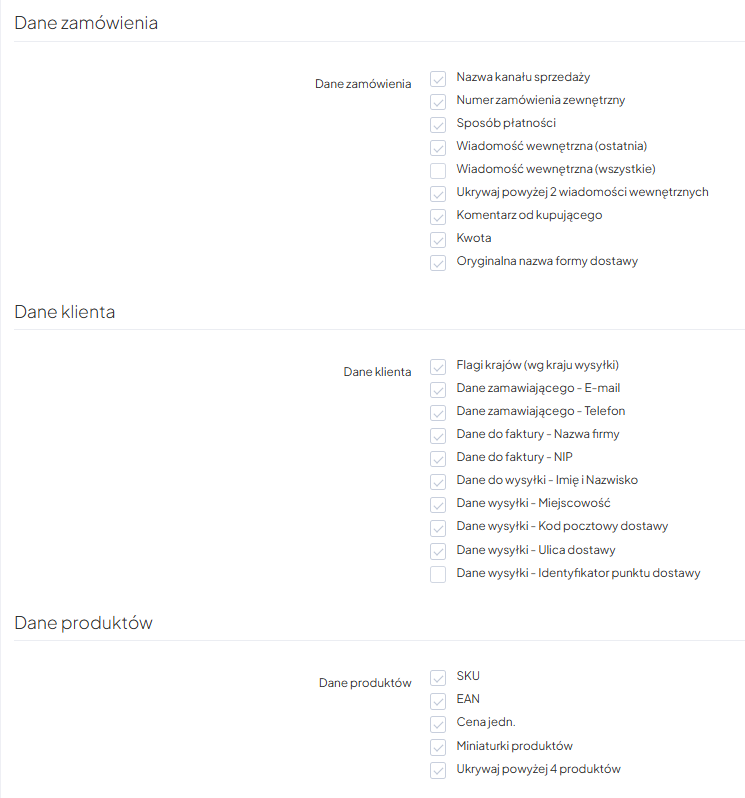
Uwaga! Edycja dotyczy tylko listy zamówień. W widoku szczegółowym zamówienia widoczne są wszystkie informacje, niezależnie od tego co jest zaznaczone w Ustawieniach widoczności danych na liście zamówień.
Filtry wyszukiwania widoczne na liście zamówienia pozwalają na wyszukanie zamówienia, które jest w aktualnie wybranym statusie:
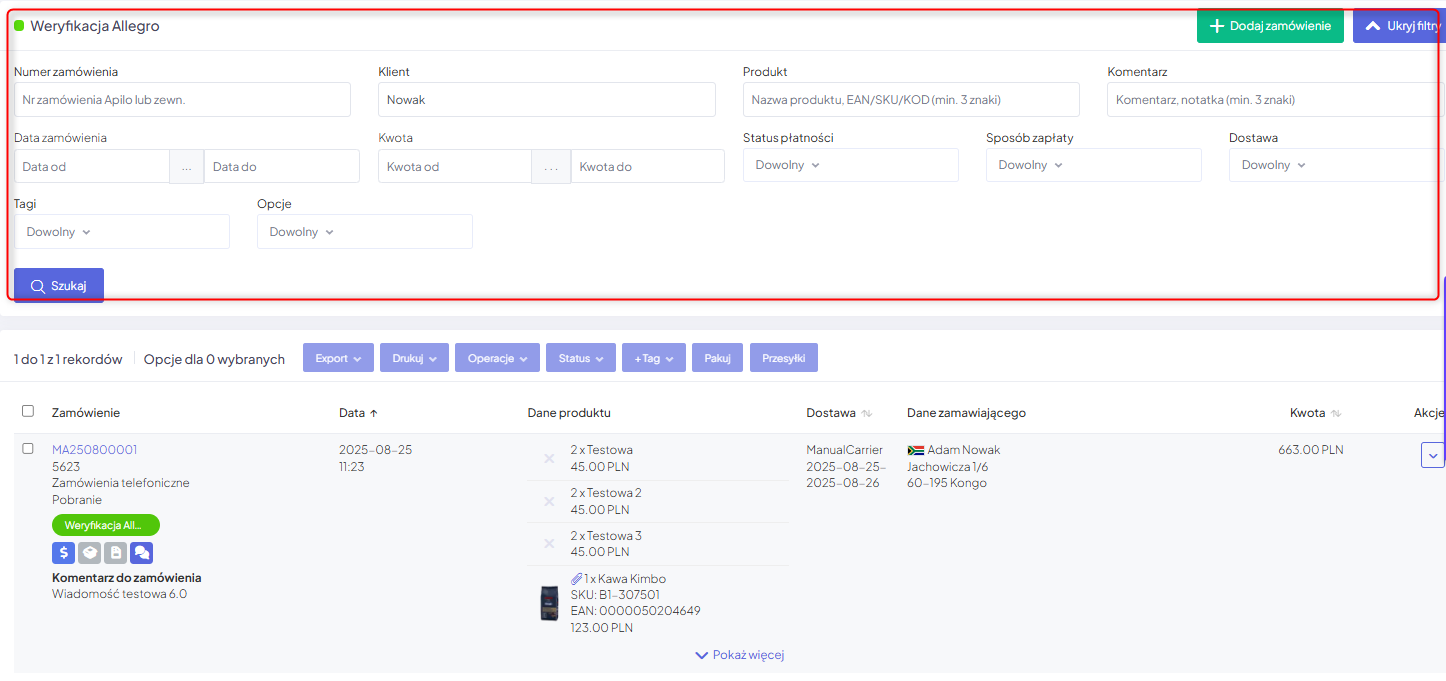
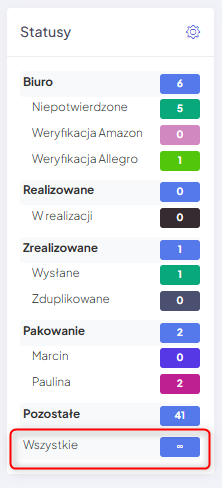
Jeśli chcesz wyszukać zamówienie będące w innym statusie użyj statusu ‘Wszystkie” lub wyszukiwarki ogólnej w prawym, górnym rogu, która działa niezależnie od aktualnie wybranego statusu:

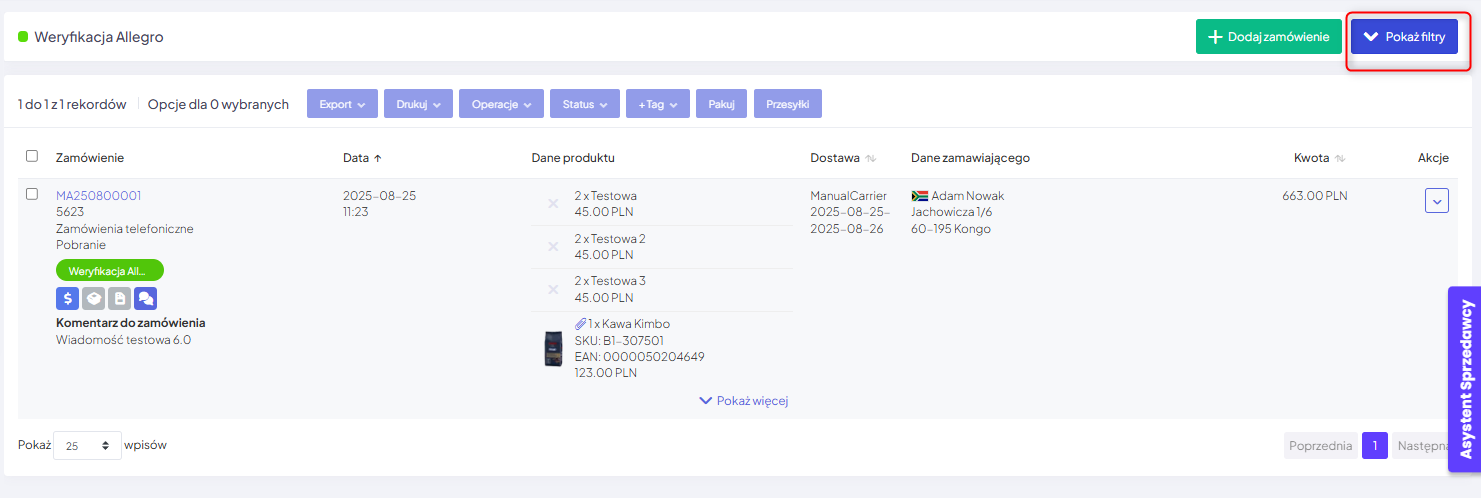
Na liście zamówień filtry możesz ukryć lub wyświetlić w dowolnym momencie:
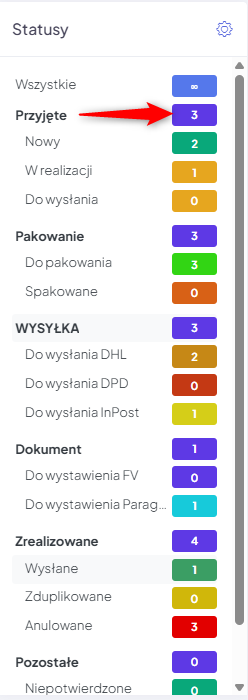
Jeśli chcesz wyszukać zamówień z konkretnej grupy statusów kliknij w liczbę przy grupie statusu. Na liście pojawią się zamówienia w statusach, które są przypisane do tej konkretnej grupy.
Z listy ogólnej po zaznaczeniu interesującego Cię zamówienia dostępne są możliwości:
– eksportu zamówienia do pliku csv lub xls
– wydrukowania wydruku szczegółowego lub wysyłkowego oraz produktów do odłożenia
– operacji takich jak: łączenie zamówień, wiadomość wewnętrzna, zwrot płatności i prowizji (dla zamówień z Allegro)
– zmiana statusu zamówienia
– dodanie tagu do zamówienia
– opcja pakowania zamówienia
– wygenerowanie przesyłki – dostępne w każdym statusie
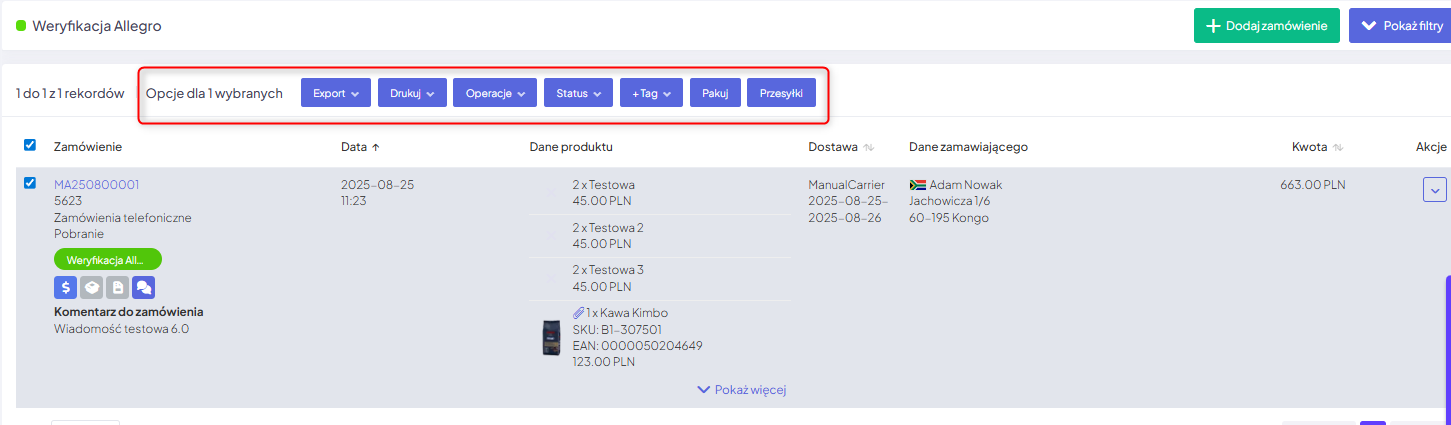
Po kliknięciu przycisku ‘Przesyłki” automatycznie zostaniesz przekierowany do formularza wygenerowania etykiety.
Po wygenerowaniu przesyłki na liście zamówień pojawi się ikonka pudełka:
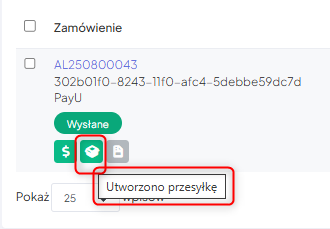
Intuicyjne, ikonograficzne informacje widoczne na liście zamówień pozwolą w szybki sposób zidentyfikować między innymi takie dane jak: płatność w zamówieniu, uwagi kupującego lub sprzedającego, informacje o fakturze lub wygenerowanej przesyłce. Po skierowaniu kursora na daną ikonę wyświetli się pełen opis danej ikony. Poniżej przedstawiamy dostępne ikony wraz z ich oznaczeniem:
Status płatności:
- brak płatności

- częściowa wpłata

- rozliczona płatność

- płatność za pobraniem


Przesyłka w zamówieniu:
- wygenerowana

- brak przesyłki


Dokument sprzedaży:
- wystawiono fakturę

- wystawiono paragon

- nie wystawiono dokumentu sprzedaży
- klient chce fakturę do zamówienia


Notatka/wiadomość/ komentarz do zamówienia:
- zamówienie zawiera notatkę/wiadomość/ komentarz
- brak wiadomości w zamówieniu


Alert dla zamówienia:
- anulowane w marketplace

Tworzenie grup oraz statusów zamówień:
Aby utworzyć grupy oraz statusy zamówień należy przejść do zakładki Administracja > Statusy zamówień:
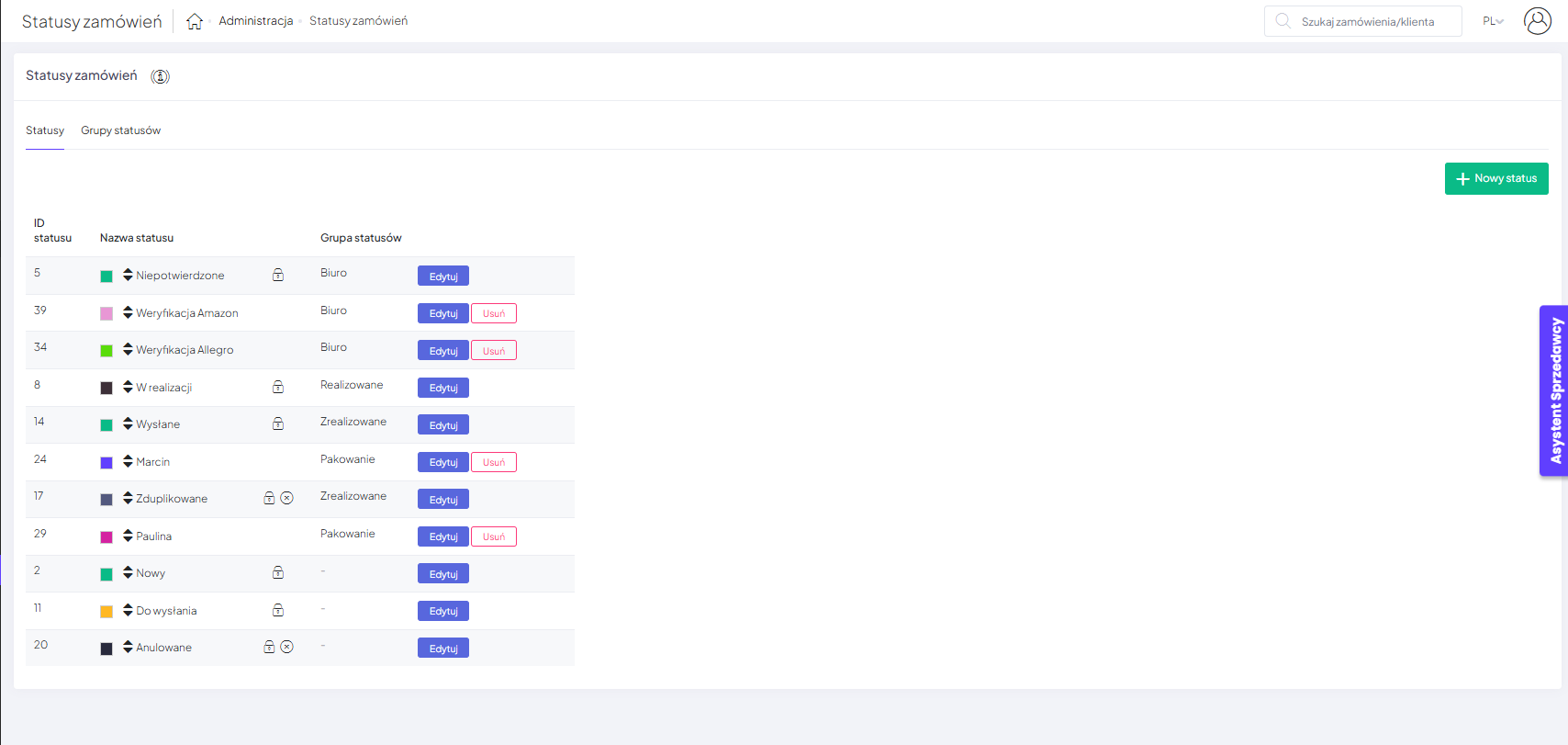
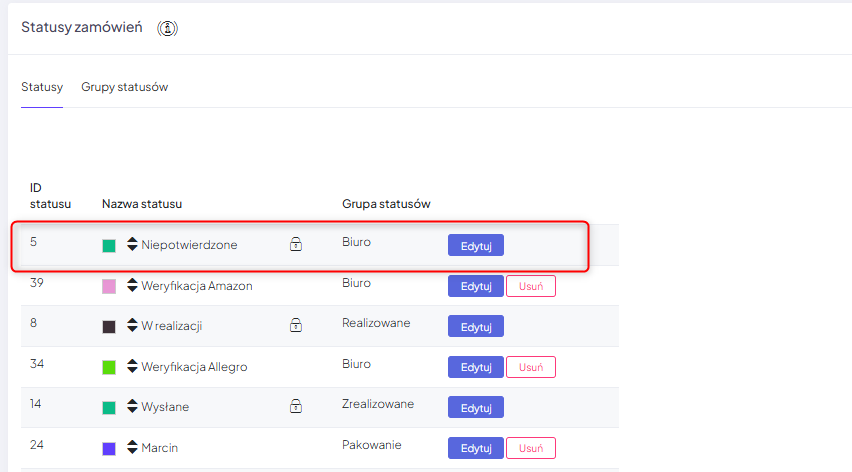
Statusy z widoczną kłódką są domyślne. Nie można ich usunąć ani dezaktywować. Nazwa statusu domyślnego również nie jest możliwa do zmiany. Możesz natomiast nadać preferowany przez siebie kolor, wybrać grupę, w której ma być widoczny status oraz wybrać opcję, czy anulowanie ma wpływać na stan magazynowy oraz raporty i statystyki zamówień.
Przy zamówieniach w statusie “Anulowane’ oraz “Zduplikowane” domyślnie jest ustawiona informacja czy anulowanie ma wpłynąć na stany magazynowe oraz raporty i statystyki. Informacja o tym jest widoczna na liście statusów w postaci ikony “krzyżyka”. Opcje można zmienić według własnych preferencji:
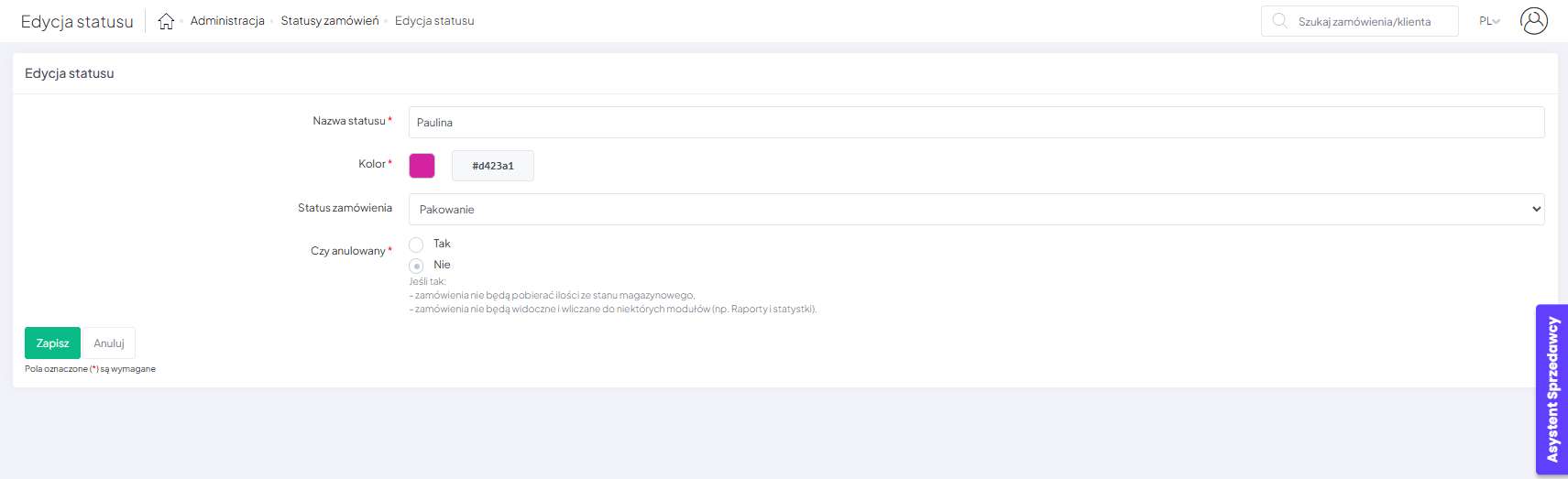
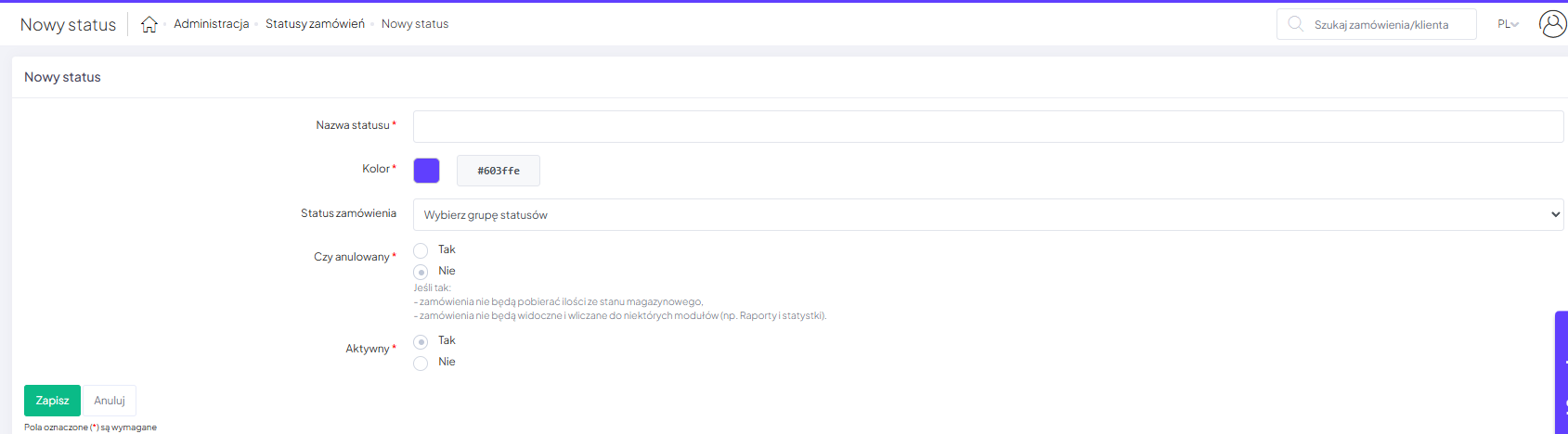
Aby utworzyć swój własny status zamówienia należy kliknąć w przycisk “Nowy status”:

Wyświetli się formularz, w którym możesz nadać nazwę, wybrać kolor, przypisać stworzony status do wybranej grupy, zmienić informacje o anulowaniu oraz włączyć aktywność widocznego statusu:
W każdej chwili możesz usunąć stworzony przez siebie status lub zmienić na nieaktywny, pod warunkiem, że nie ma w nim żadnych zamówień. Jeśli nastąpi konieczność usunięcia statusu, w którym są zamówienia wyświetli się zabezpieczenie w postaci komunikatu:
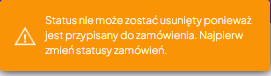
W przypadku zmiany ustawienia aktywności danego statusu, w momencie, gdy są w nim zamówienia opcja nie będzie możliwa do zmiany.
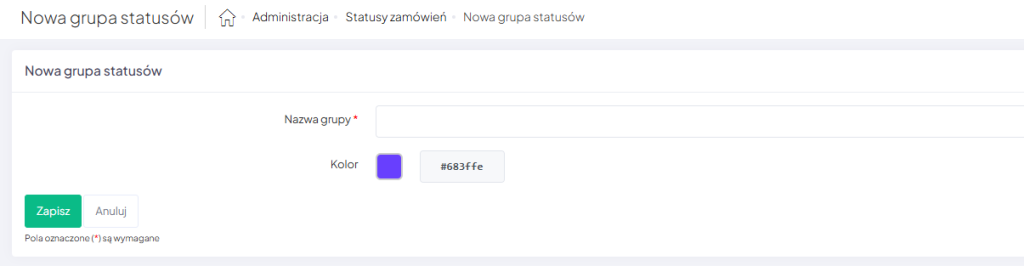
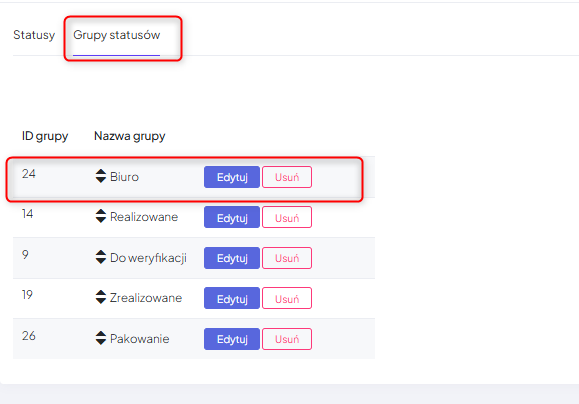
Możesz utworzyć dowolną ilość grup statusów poprzez Zakładkę: Administracja> Statusy zamówień> Grupy statusów > Dodaj grupę statusów:

Wyświetli się formularz, w którym możesz nadać nazwę i wybrać kolor:
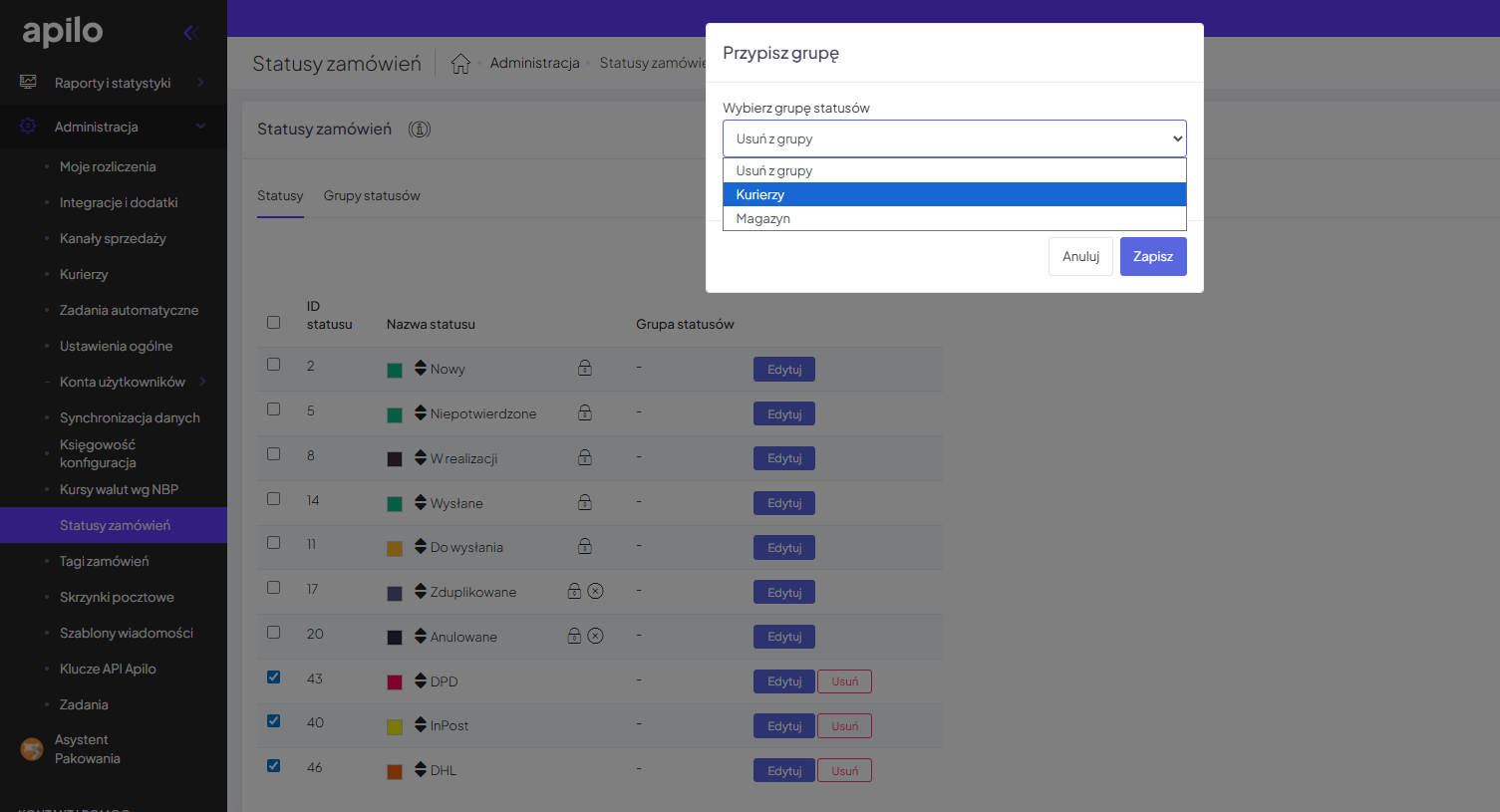
System pozwala masowo przenieść wybrane statusy do dedykowanej grupy. W tym celu zaznacz statusy, które chcesz zbiorczo przenieść i kliknij “Przypisz grupę”:
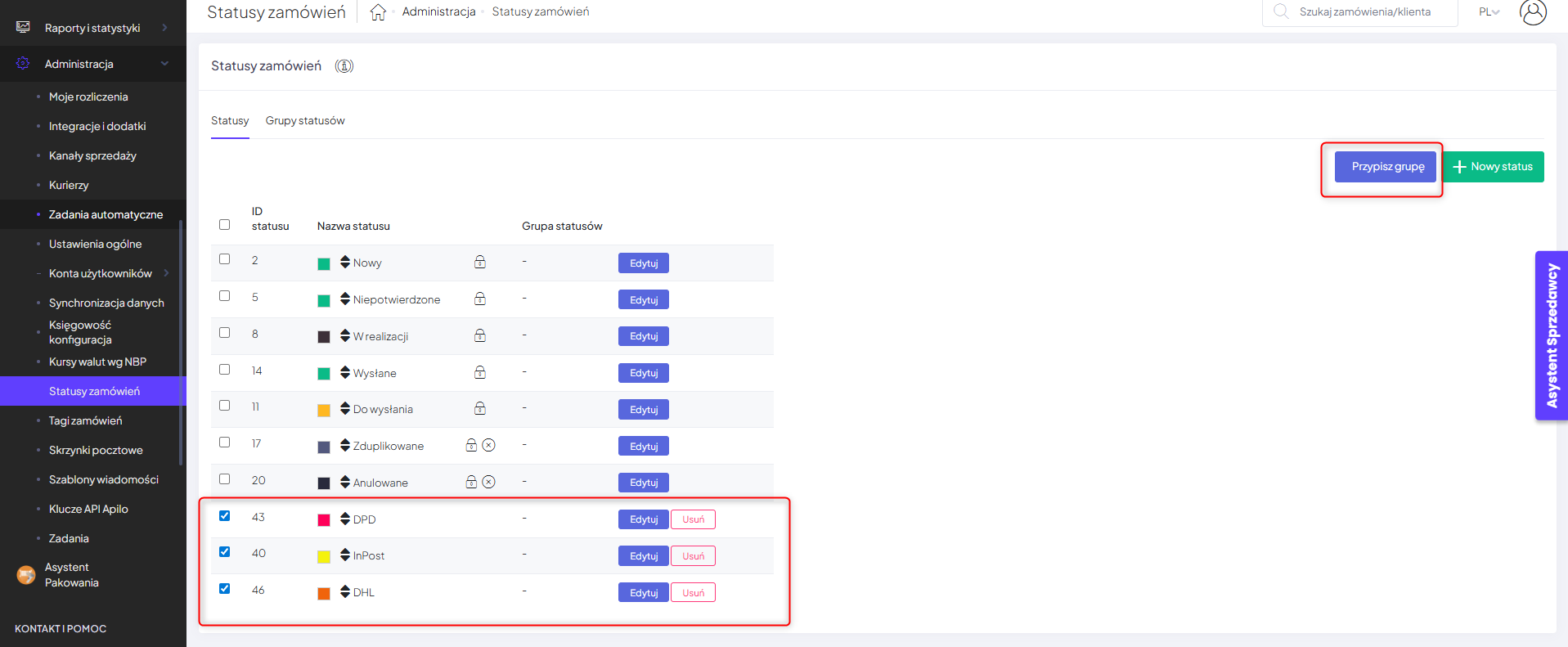
Wybierz grupę, do której chcesz przypisać dane statusy i kliknij “Zapisz”:
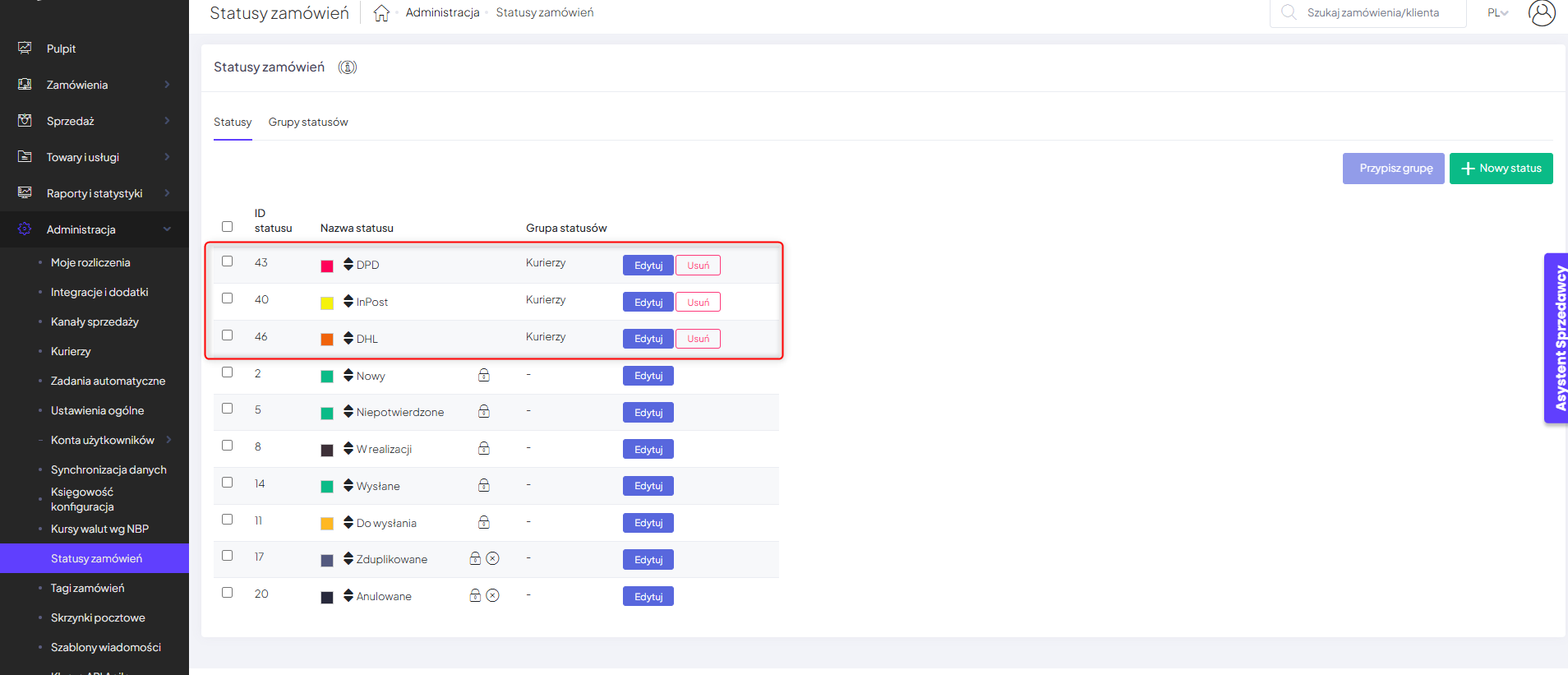
Statusy zostaną przeniesione zbiorczo do dedykowanej grupy:
W każdej chwili możesz usunąć dodaną grupę lub zmienić jej nazwę.
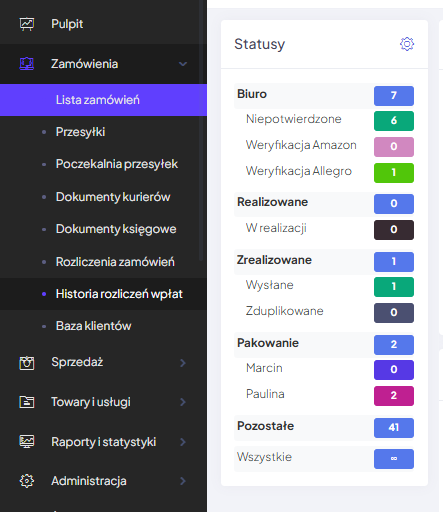
Wszystkie dodane przez Ciebie grupy oraz statusy zamówień są widoczne w bocznej kolumnie w zakładce: Zamówienia > Lista zamówień:
Za pomocą ikony suwaka możesz zmienić kolejność statusów w danej grupie na liście:
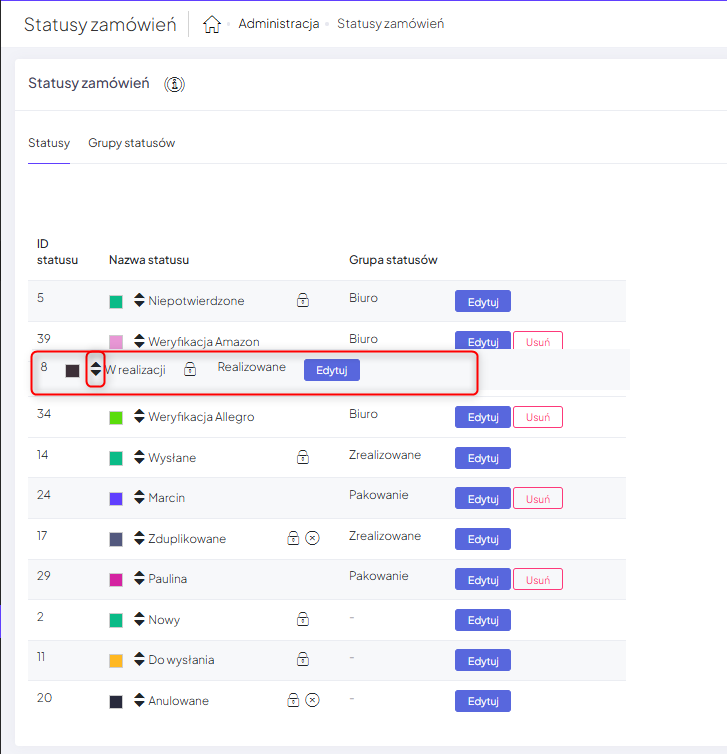
Pamiętaj, że w tym przypadku nadrzędność ma kolejność grup statusów:
Jeśli zmienisz kolejność grup statusów, na liście statusów sekwencja również zostanie zmieniona:
Jeżeli przeniesiesz dane zamówienie do innego statusu zmieni się liczba ilości zarówno przy danym statusie oraz grupie.
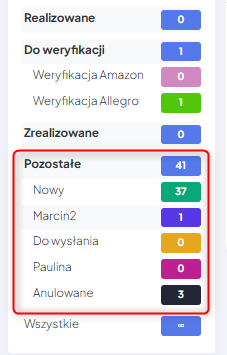
W momencie usunięcia danej grupy, statusy zamówień automatycznie pojawią się w domyślnej grupie “Pozostałe”:
Po kliknięciu w szczegóły zamówienia na liście zamówień widoczne są wszystkie niezbędne dane:
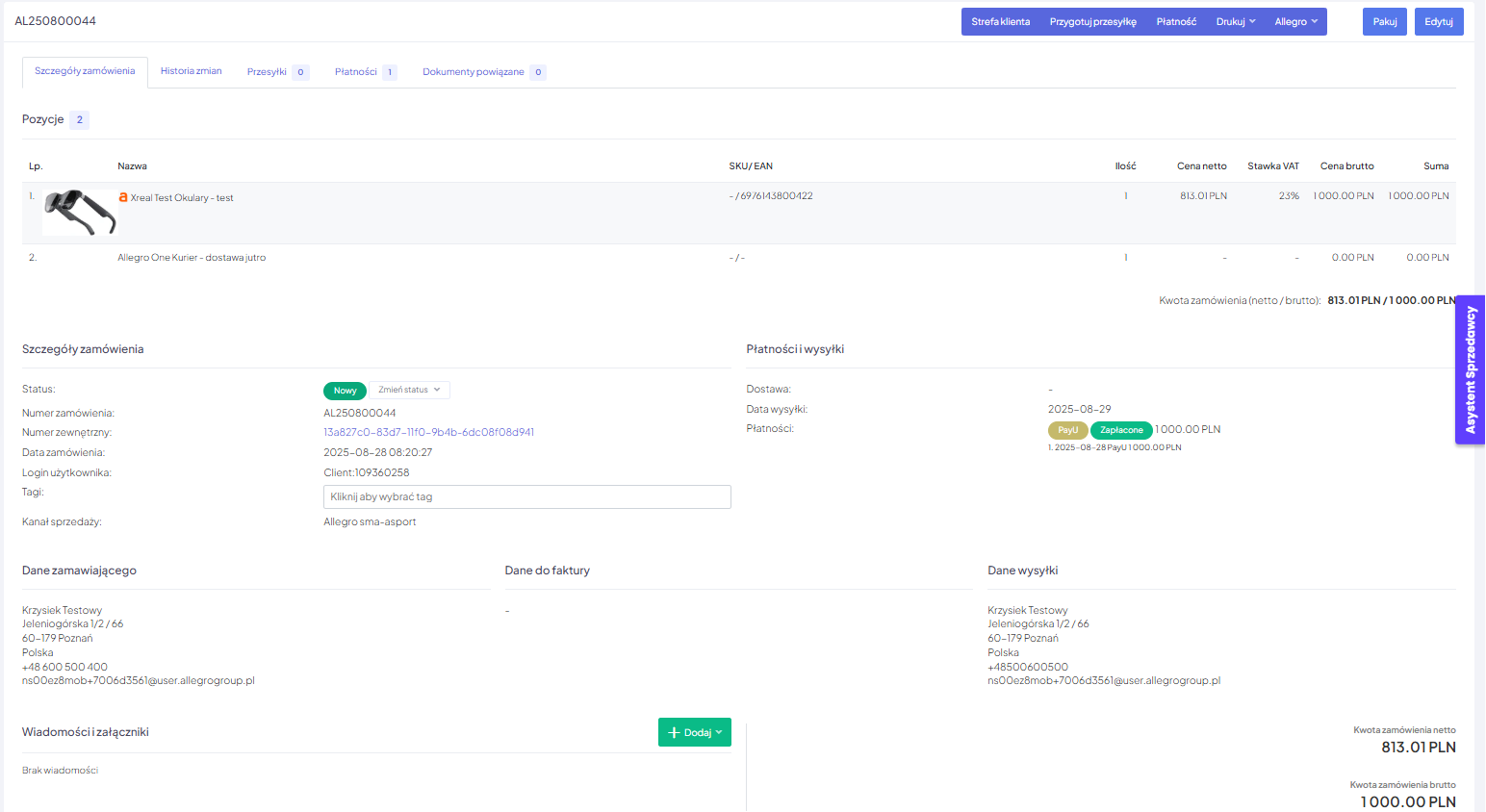
Z poziomu szczegółów zamówienia jest możliwość zmiany statusu zamówienia. Po rozwinięciu listy pojawią się do wyboru wszystkie możliwe statusy:
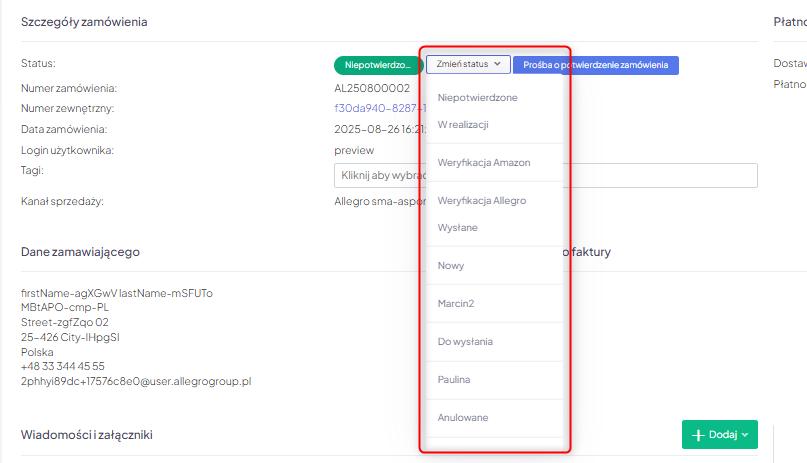
Zamówienia będące w statusie “Niepotwierdzone” mogą zostać zmodyfikowane przez kupującego. W przypadku Allegro zamówienie zostanie potwierdzone automatycznie po opłaceniu go przez kupującego (w tym momencie Allegro zablokuje możliwość wprowadzania zmian), a to spowoduje zmianę statusu na “Nowe”.
Zamówienia dodawane ręcznie mogą wymagać potwierdzenia przez kupującego – będziesz miał możliwość wysłania maila z prośbą o sprawdzenie danych. Po potwierdzeniu, zamówienie automatycznie zmieni status na “Nowe”.
Uwaga! Nie zalecamy wprowadzania ręcznych zmian oraz realizacji zamówień będących w statusie “Niepotwierdzone”.
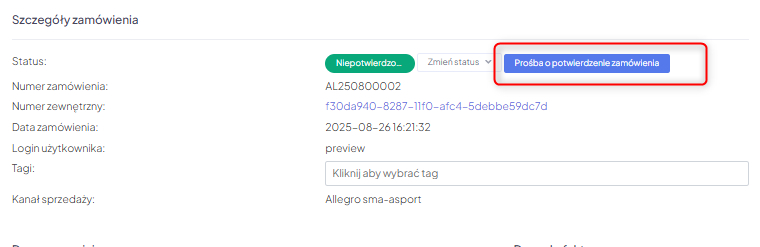
W przypadku niepotwierdzonego zamówienia jest możliwość wysłania prośby do klienta o potwierdzenie zamówienia bezpośrednio z panelu zamówienia:
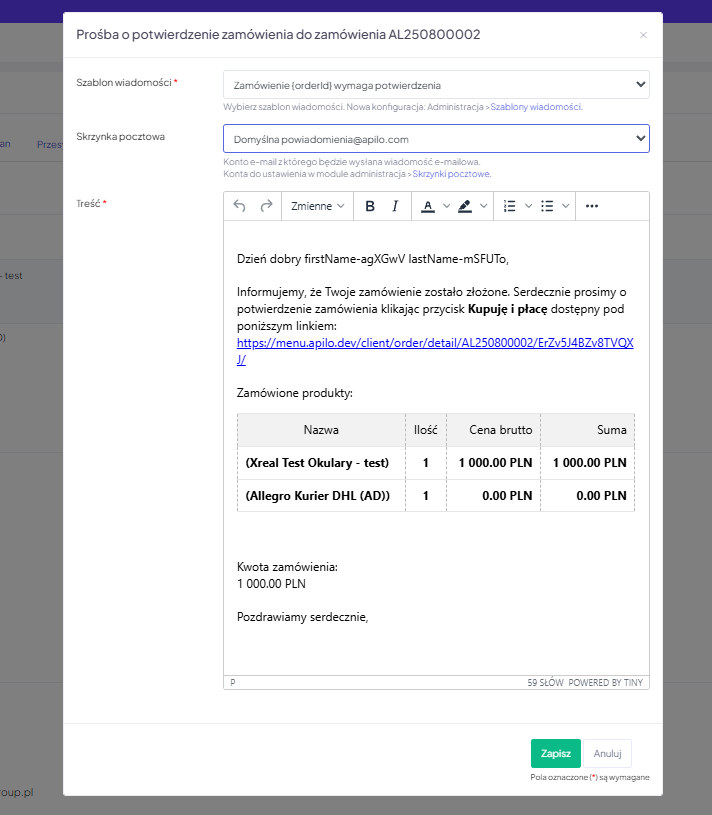
 Po kliknięciu w przycisk, automatycznie wyświetli się możliwość wysłania wiadomości do kupującego po wyborze preferowanego szablonu wiadomości oraz skrzynki pocztowej:
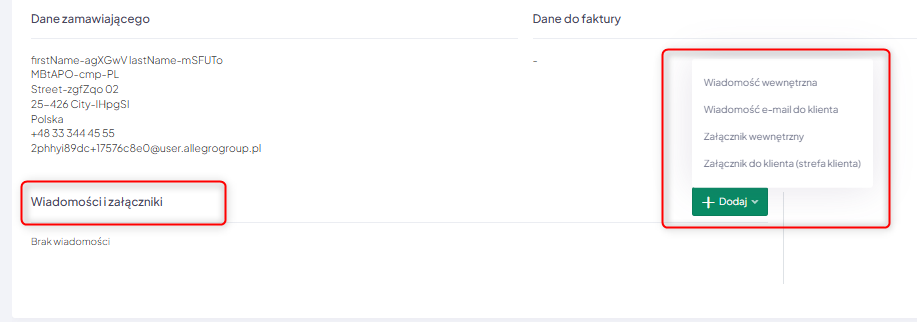
Z pozycji szczegółów zamówienia jest możliwość również dodania wiadomości oraz załącznika zarówno wewnętrznie lub zewnętrznie do klienta:
Jest również widoczna historia wszelkich zmian w zamówieniu, informacja o wygenerowanych przesyłkach, płatnościach oraz dokumentach powiązanych (m.in. dokument sprzedaży):

Z poziomu szczegółów zamówienia możesz podejrzeć strefę klienta, wygenerować etykietę wysyłkową, dodać płatność do zamówienia, wydrukować wydruk szczegółowy oraz wysyłkowy, dokonać zwrotu płatności lub prowizji dla zamówień z Allegro, spakować zamówienie oraz je edytować:

Nadal potrzebujesz pomocy?
Porozmawiaj z konsultantem