Apilo

Witaj w centrum pomocy Apilo

Autoresponder wiadomości od kupujących Allegro

Połączenie z Shoper Połączenie z kontem Allegro Połączenie z Erli.pl Połączenie z kontem eBay Połączenie z kontem Amazon Połączenie z OLX Połączenie z Empik Połączenie z Castorama Połączenie z Decathlon Połączenie z Black Red White Połączenie z Media Expert Połączenie z Aliexpress Połączenie z Temu Lista programów magazynowo – księgowych, które podłączysz pod Apilo Połączenie z Hebe Połączenie z Morele Marketplace Połączenie z Ceneo.pl Połączenie z Kaufland DE / PL / CZ / SK / AT/ FR / IT Połączenie z CDiscount Połączenie z Shopify Połączenie z Etsy.com Połączenie z InPost Fresh Połączenie z InPostBuy Połączenie z IdoSell Połączenie z Prestashop Połączenie z WooCommerce Połączenie z ShopGold Połączenie z eMag Połączenie z RedCart Połączenie z Labelcall Połączenie z Thunderbird Połączenie z Magento Połączenie z kurierem Inpost Wysyłam z Allegro, Allegro Smart, Allegro One Połączenie z kurierem DPD Połączenie z kurierem GLS Połączenie z kurierem UPS Połączenie z kurierem DHL Polska Połączenie z kurierem FedEx Polska Połączenie z kurierem FedEx International Połączenie z kurierem Poczta Polska Połączenie z ShipCenter Połączenie z Orlen Paczka Połączenie z Nowe Kolory Połączenie z Eurohermes Połączenie z Paxy Połączenie z Global24 Połączenie z kurierem Rohlig Suus Magazyn Apilo – na podstawie zewnętrznego programu magazynowo – księgowego typu ERP Połączenie z kurierem GEODIS (Pekaes) Połączenie z kurierem DPD (Niemcy) Połączenie z kurierem DHL (Niemcy) Połączenie z brokerem Apaczka Połączenie z brokerem Furgonetka.pl Połączenie z brokerem Erli.pl Połączenie z brokerem Olza Logistic Połączenie z brokerem Meest Post Połączenie z CrossBorder Logistic Połączenie z brokerem BliskaPaczka Lista wszystkich kurierów i brokerów, których podłączysz pod Apilo Połączenie z wFirma.pl – faktury i paragony Połączenie z FakturaXL – faktury Połączenie z Fakturownia.pl – faktury i paragony Połączenie z inFakt Połączenie z Shoper Faktury i Magazyn Połączenie z iFirma.pl Połączenie z Subiekt GT – łącznik Sellintegro Połączenie z Subiekt GT/Nexo/Nexo Pro – łącznik integratory.pl Paragony – podłączenie drukarki fiskalnej Obsługa zamówień z wykorzystaniem skanera kodów kreskowych Kody kreskowe EAN – Skaner kodów kreskowych Etykiety – Podłączenie etykieciarki i drukowanie etykiet prosto na drukarkę (PrintNode)

Autoresponder automatycznie wysyła odpowiedzi na wiadomości od kupujących Allegro. Wśród opcji między innymi:

  • odpowiedź na wiadomość od kupującego
  • odpowiedź na wiadomość od kupującego w Dyskusji
  • różna treść odpowiedzi w zależności od konta Allegro
  • różna treść odpowiedzi w godzinach pracy i po godzinach

Ważne! Jeżeli podłączyłeś konto Allegro przed 07.07.2023 będziesz musiał ponownie wykonać autoryzacje konta Allegro – inaczej autoresponder nie będzie mógł działać.

1. Wyloguj się z konta Allegro w przeglądarce.
2. Przejdź do Administracja -> Kanały sprzedaży -> klik w nazwę konta Allegro -> klik w przycisk Autoryzacja.

Uwaga! Jeżeli podłączyłeś więcej kont Allegro – każde z osobna musisz ponownie autoryzować, wcześniej wylogowując się z Allegro w przeglądarce.

Jak włączyć Autoresponder?

1. W panelu Apilo przejdź do zakładki Administracja > Zadania automatyczne.

2. Kliknij przycisk +Dodaj w prawej górnej części strony.

3. Opcje dostępne w formularzu to m.in:

  • Zdarzenie: Otrzymanie wiadomości;
  • Warunek:
    • Źródło / Kanał sprzedaży. Jeśli masz kilka kont Allegro, możesz utworzyć zadania automatyczne z indywidualną treścią dla każdego z kont. Aby jedno zadanie wysyłało odpowiedź dla wszystkich kanałów zaznacz je lub pozostaw ustawienie „Dowolny”;
    • Typ Kontaktu – ustaw typ dla którego ma być wysyłana odpowiedź:
      a) Wiadomość (centrum wiadomości);
      b) Dyskusji. Jeżeli chcesz ustawić różne odpowiedzi dla dyskusji i wiadomości konieczne będzie stworzenie 2 zadań automatycznych. Możesz również wybrać oba typy – wysyłana będzie ta sama odpowiedź.
  • Wykonaj akcje: Wyślij wiadomość;
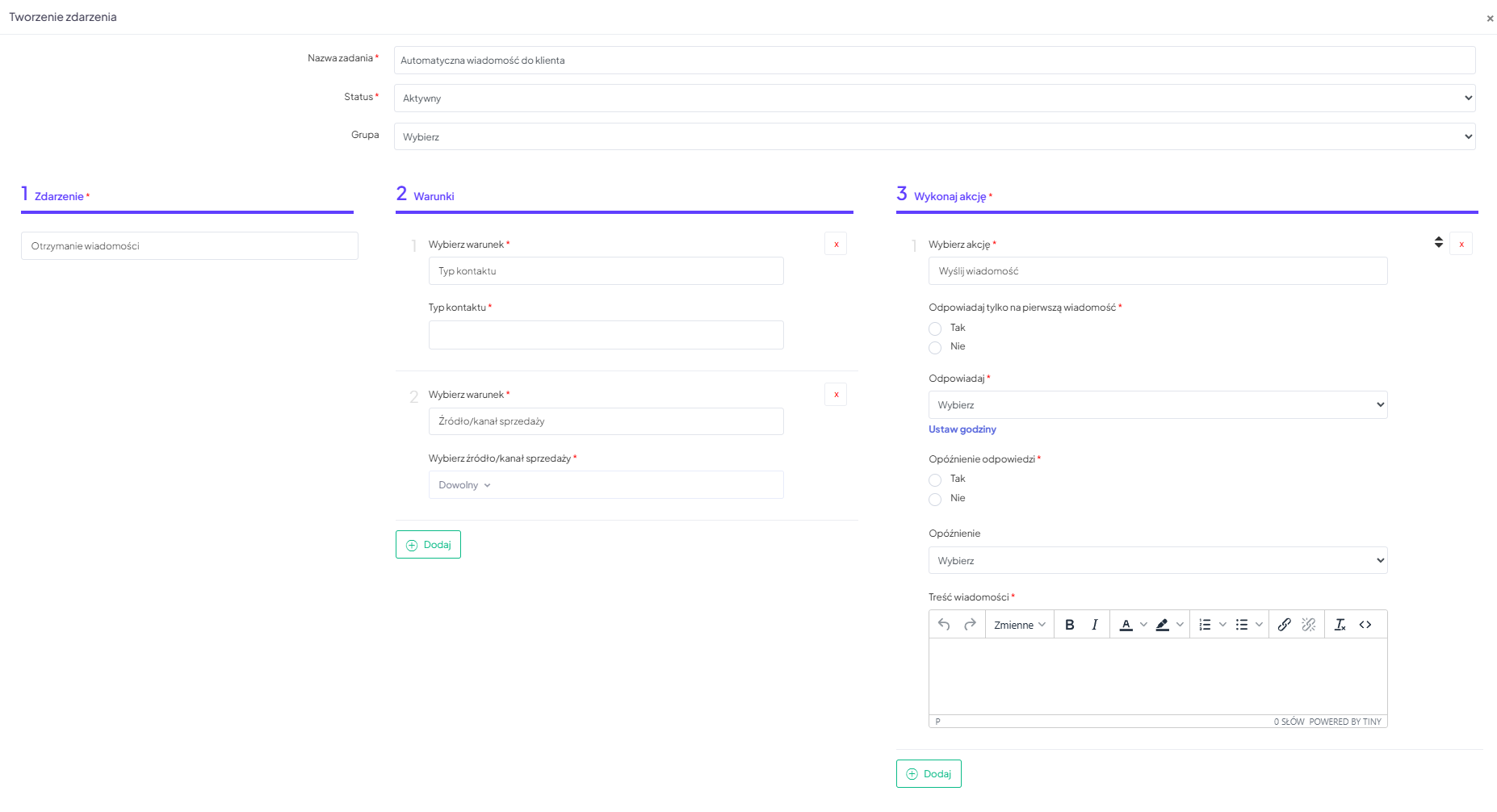
  • Odpowiadaj – ustaw kiedy ma być wysyłana automatyczna odpowiedź. Możesz wybrać:
    • W podanych godzinach;
    • Poza podanymi godzinami;
    • Zawsze.

Godziny ustawisz za pomocą przycisku „Ustaw godziny”:

  • Opóźnienie odpowiedzi – czas liczony jest od momentu wysłania wiadomości przez kupującego;
  • Treść wiadomości – możesz użyć zmiennych, np. „Dziękujemy za wiadomość. Pracujemy od pn do pt w godzinach {configWorkDays}. Odpowiemy najszybciej jak to możliwe.”

Przykłady zastosowania Autorespondera:

I. Automatyczna odpowiedź na wiadomość w centrum wiadomości Allegro w godzinach pracy:

  1. Zdarzenie – Otrzymanie wiadomości;
  2. Warunki:
    • Źródło/kanał sprzedaży – dowolne konto Allegro;
    • Typ kontaktu – Wiadomość.
  3. Wykonaj akcje:
    • Odpowiadaj tylko na pierwszą wiadomość – Tak/Nie – ustaw zgodnie z potrzebami;
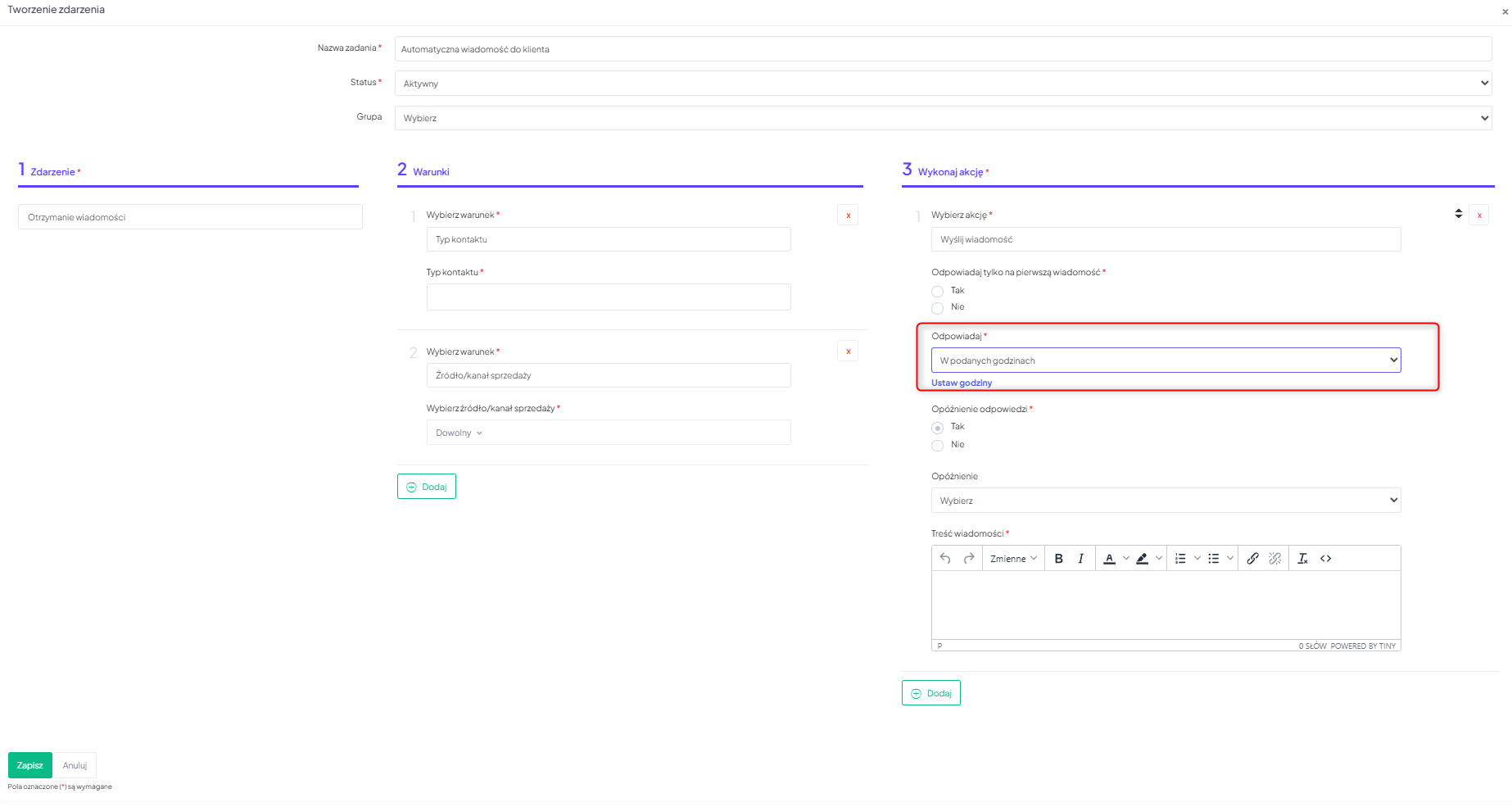
    • Odpowiadaj – W podanych godzinach;
    • Opóźnienie odpowiedzi – ustaw Tak, gdy odpowiedź ma zostać wysłana z opóźnieniem;
    • Opóźnienie – ustaw po jakim czasie ma zostać wysłana odpowiedź.
 

II. Automatyczna odpowiedź na wiadomość w centrum wiadomości  Allegro po godzinach pracy

  1. Zdarzenie – Otrzymanie wiadomości;
  2. Warunki:
    • Źródło/kanał sprzedaży – dowolne konto Allegro;
    • Typ kontaktu – Wiadomość.
  3. Wykonaj akcje:
    • Odpowiadaj tylko na pierwszą wiadomość – Tak/Nie – ustaw zgodnie z potrzebami;
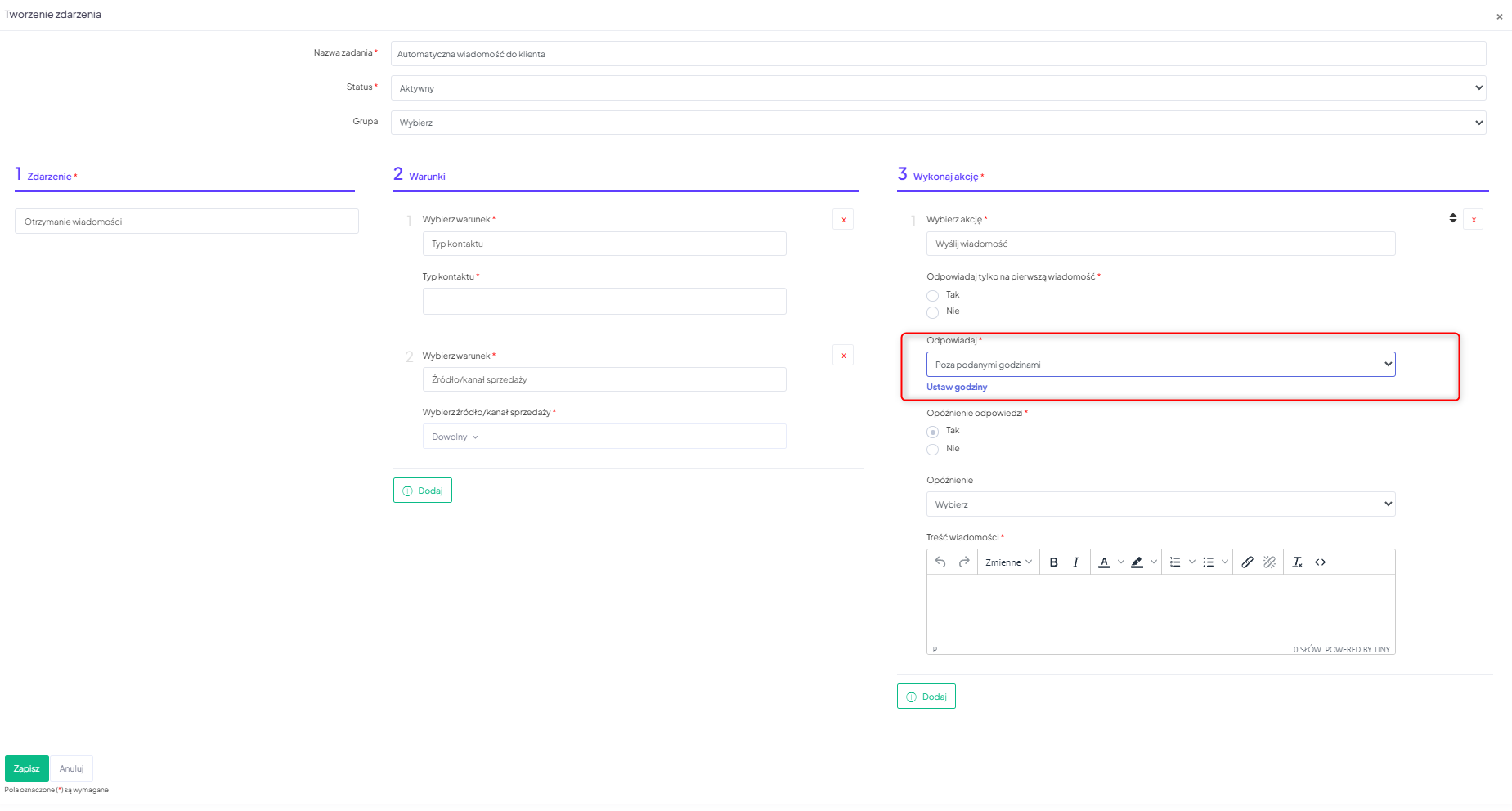
    • Odpowiadaj – Poza podanymi godzinami;
    • Opóźnienie odpowiedzi – ustaw Tak, gdy odpowiedź ma zostać wysłana z opóźnieniem;
    • Opóźnienie – ustaw po jakim czasie ma zostać wysłana odpowiedź.


III. Automatyczna odpowiedź na wiadomość w dyskusji Allegro w godzinach pracy.

  1. Zdarzenie – Otrzymanie wiadomości.
  2. Warunki:
    • Źródło/kanał sprzedaży – dowolne konto Allegro;
    • Typ kontaktu – Dyskusja.
  3. Wykonaj akcje:
    • Odpowiadaj tylko na pierwszą wiadomość – Tak/Nie – ustaw zgodnie z potrzebami;
    • Odpowiadaj – W podanych godzinach;
    • Opóźnienie odpowiedzi – ustaw Tak, gdy odpowiedź ma zostać wysłana z opóźnieniem;
    • Opóźnienie – ustaw po jakim czasie ma zostać wysłana odpowiedź.
 

IV. Automatyczna odpowiedź na wiadomość w dyskusji Allegro po godzinach pracy.


  1. Zdarzenie – Otrzymanie wiadomości.
  2. Warunki:
    • Źródło/kanał sprzedaży – dowolne konto Allegro;
    • Typ kontaktu – Dyskusja.
  3. Wykonaj akcje:
    • Odpowiadaj tylko na pierwszą wiadomość – Tak/Nie – ustaw zgodnie z potrzebami;
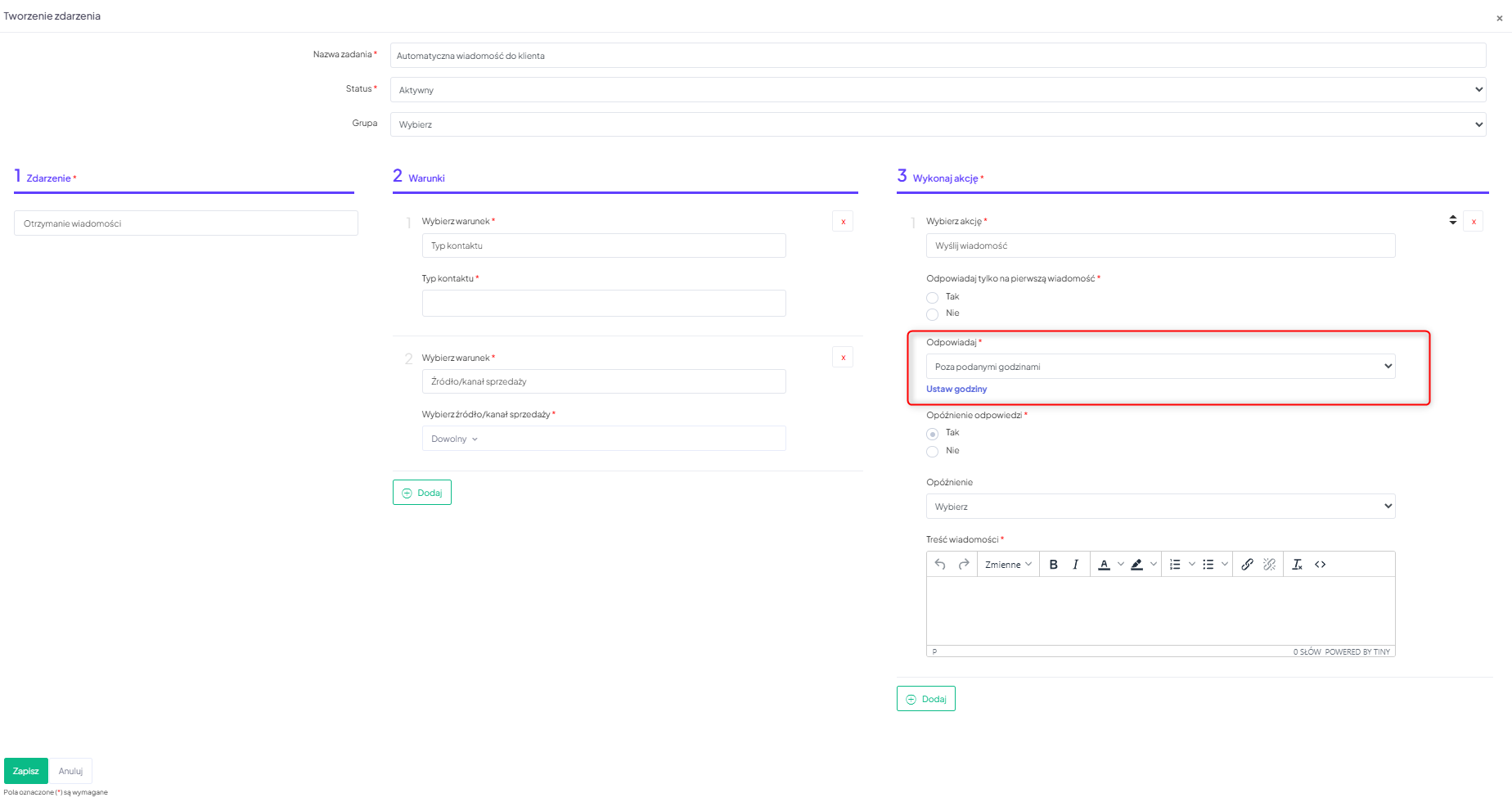
    • Odpowiadaj – Poza podanymi godzinami;
    • Opóźnienie odpowiedzi – ustaw Tak, gdy odpowiedź ma zostać wysłana z opóźnieniem;
    • Opóźnienie – ustaw po jakim czasie ma zostać wysłana odpowiedź.
System odbiera tylko informację o otrzymaniu wiadomości, jednak nie rozpoznaje jej treści. Odpowiedź (szablon) tworzy się w zadaniu automatycznym.
Autoresponder nie wysyła przypomnienia na nieodpowiedzianą dyskusje.
Jeżeli podłączyłeś konto Allegro przed 07.07.2023 będziesz musiał ponownie wykonać autoryzacje konta Allegro – inaczej autoresponder nie będzie mógł działać. Jeżeli podłączyłeś więcej kont Allegro – każde z osobna musisz ponownie autoryzować, wcześniej wylogowując się z Allegro w przeglądarce. Należy zweryfikować datę podłączenia.
W tej sprawie zalecamy kontakt bezpośrednio z Allegro.
W takim przypadku należy sprawdzić, czy wiadomość testowa może zostać wysłana. Jeżeli nie to prawdopodobnie pojawi się komunikat "Dane skrzynki nie mogą zostać zweryfikowane", co oznacza złe dane logowania w jej konfiguracji.
Jeżeli sprzedajesz na zagraniczne rynki i używasz w szablonach wiadomości do klientów zmiennej z trackingiem przesyłki, link zawsze domyślnie będzie prowadził do polskiej wersji strony przewoźnika.
Gdy przy tworzeniu zadania automatycznego odpowiadającego za automatyczne odpowiedzi na wiadomości / dyskusje na Allegro po zapisaniu pojawia sie błąd: "Funkcjonalność wymaga podania typu kontaktu", to należy w tym zadaniu dodać jeszcze jeden warunek, którym jest "Typ kontaktu". Można wybrać oba typy jeśli wiadomość ma być taka sama.
Nie ma możliwości dodania logo firmy do szablonu wiadomości, logo można ewentualnie dodać jako załącznik.
Zadaniem podłączonej pod konto skrzynki pocztowej jest wysyłanie maili do klientów. Nie mamy wglądu do skrzynki odbiorczej przy takim podłączeniu.
W Apilo jest możliwość włączenia Autorespondera. Obecnie nie ma możliwości prowadzenia rozmów z klientem przez nasz system.
W panelu: Administracja> Ustawienia ogólne> Godziny pracy jest opcja ustawienia dotyczącego godzin pracy firmy. Można je skonfigurować, aby przy tworzeniu Autorespondera w zadaniu automatycznym były widoczne jako godziny pracy, w których można uzyskać odpowiedź na pytanie.

Nadal potrzebujesz pomocy?

Porozmawiaj z konsultantem