Witaj w centrum pomocy Apilo
Zadania automatyczne
Spis treści
Ogólne informacje o budowie modułu
Zadania automatyczne w Apilo to moduł, który pozwala na automatyzację powtarzalnych czynności związanych z obsługą zamówień i sprzedażą w e-commerce. Działają na zasadzie reguł składających się z:
- Zdarzenia: Jest to konkretne działanie lub sytuacja, która uruchamia zadanie (np. utworzenie/pobranie zamówienia, zmiana statusu płatności, zmiana statusu zamówienia).
- Warunków: Są to filtry, które precyzują, kiedy akcja ma zostać wykonana (np. dla zamówień z określonego kanału sprzedaży, konkretnym sposobem zapłaty, danym statusem, itp.).
- Akcji: Jest to finalne zadanie, które system wykonuje, jeśli zdarzenie zaszło i warunki zostały spełnione.
Zadania automatyczne są dostępne w zakładce Administracja > Zadania automatyczne:
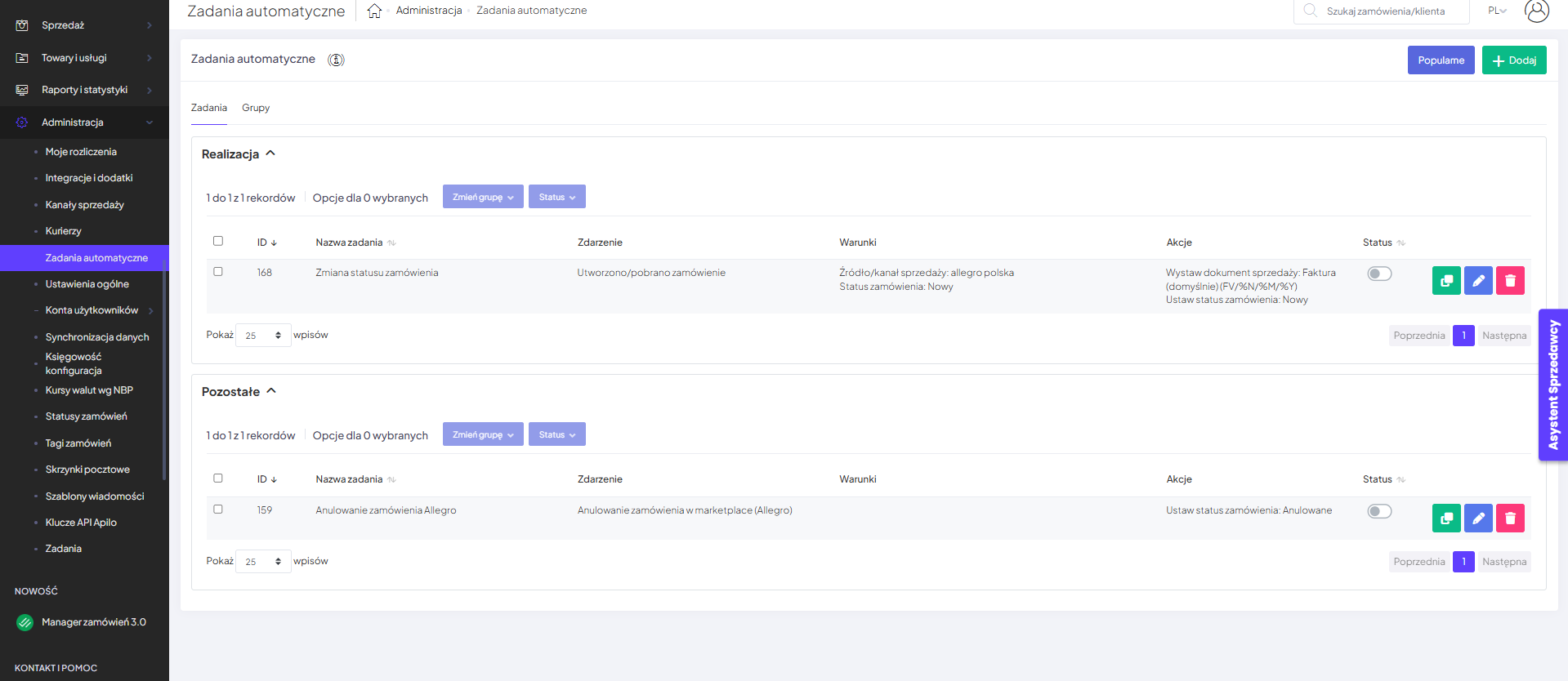
Lista najpopularniejszych zadań automatycznych
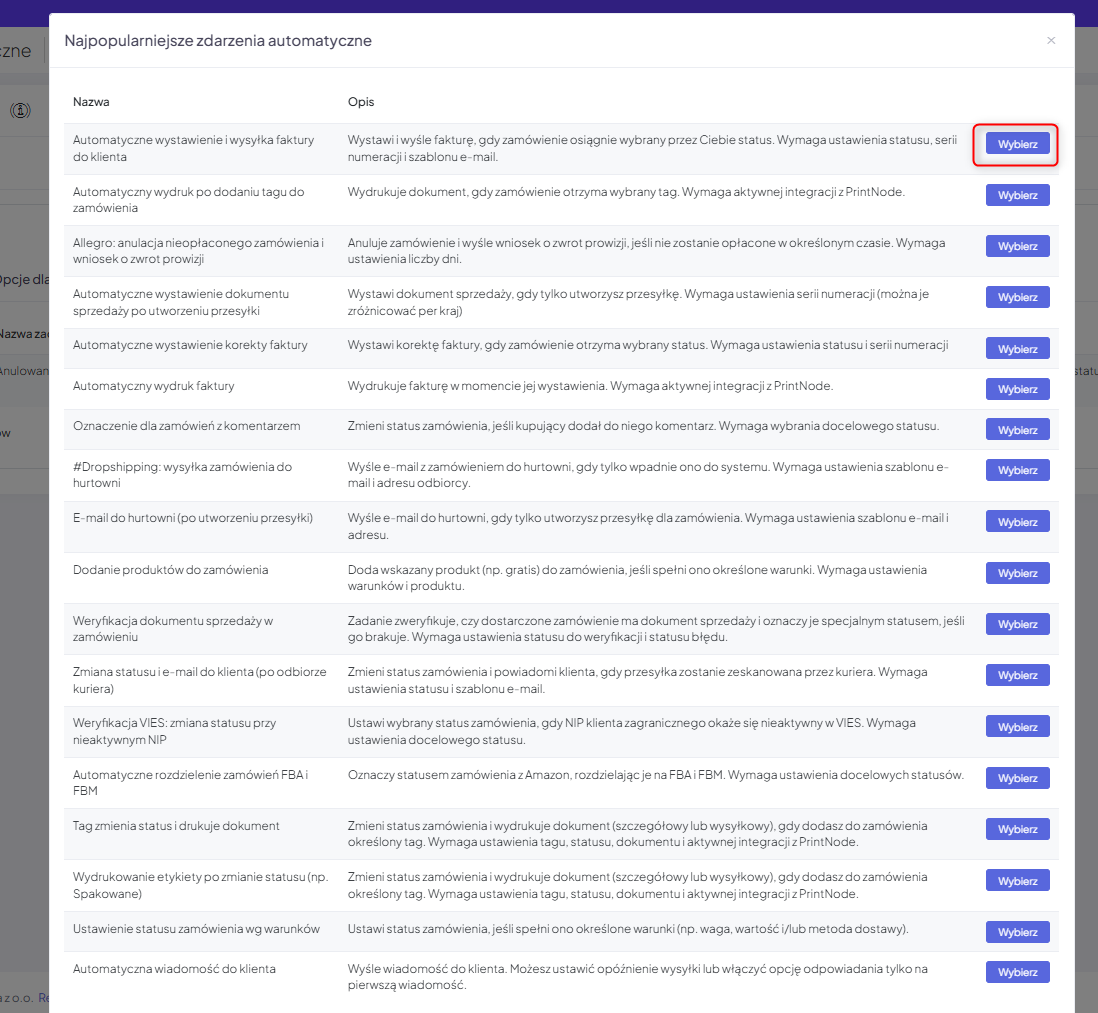
Aby usprawnić konfigurację, skorzystaj z wbudowanej listy najpopularniejszych zdarzeń automatycznych (szablonów). Każde zadanie zostało tam szczegółowo opisane, co czyni korzystanie z automatyzacji jeszcze bardziej intuicyjnym i przejrzystym.
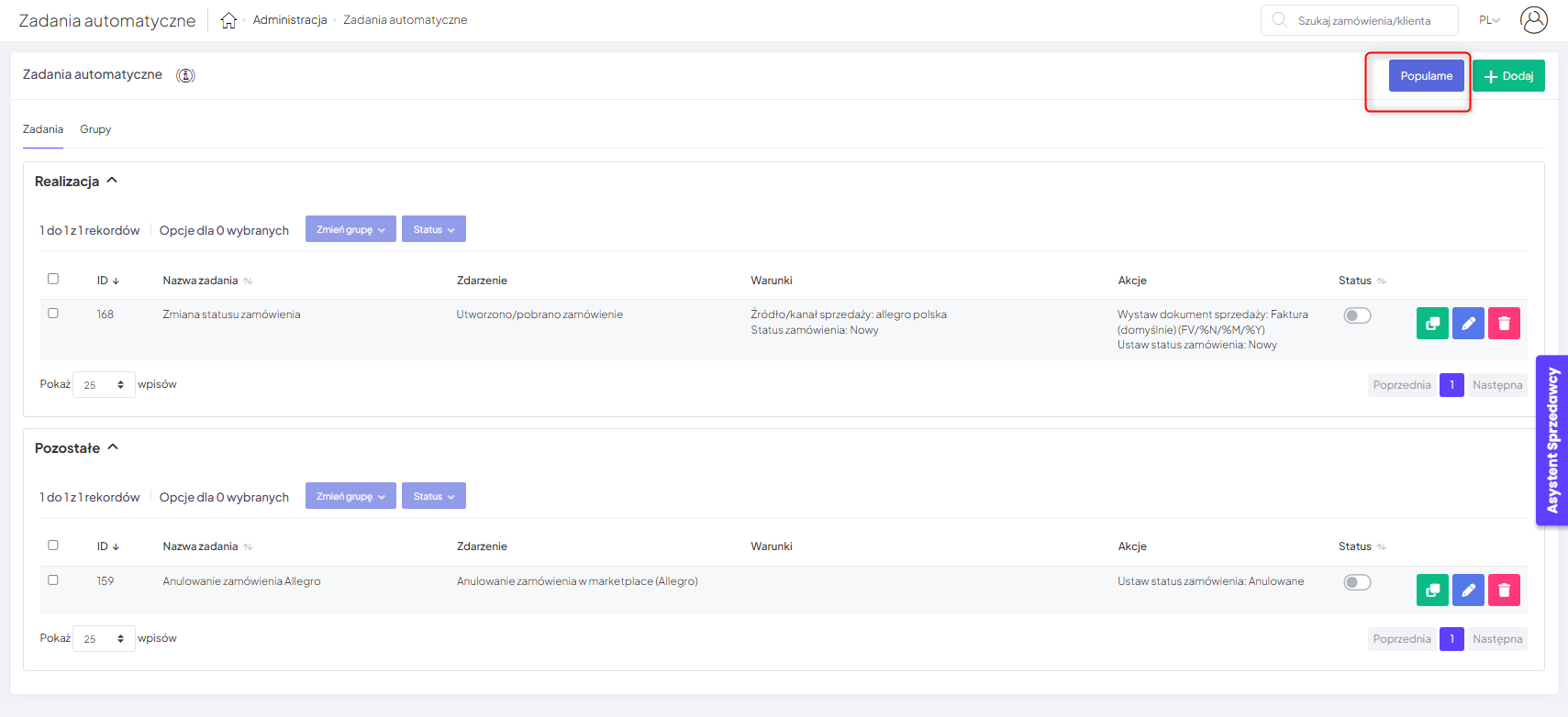
- Kliknij przycisk „Popularne” widoczny w prawym górnym rogu ekranu. System automatycznie przekieruje Cię do dedykowanej zakładki z listą gotowych do wykorzystania zdarzeń automatycznych.
- Przy wybranym schemacie automatyzacji, kliknij przycisk „Wybierz”.
- Następnie, system wyświetli szczegóły gotowego zadania automatycznego. W tym miejscu masz możliwość jego modyfikacji, dostosowując parametry i warunki do Twoich indywidualnych potrzeb i preferencji.
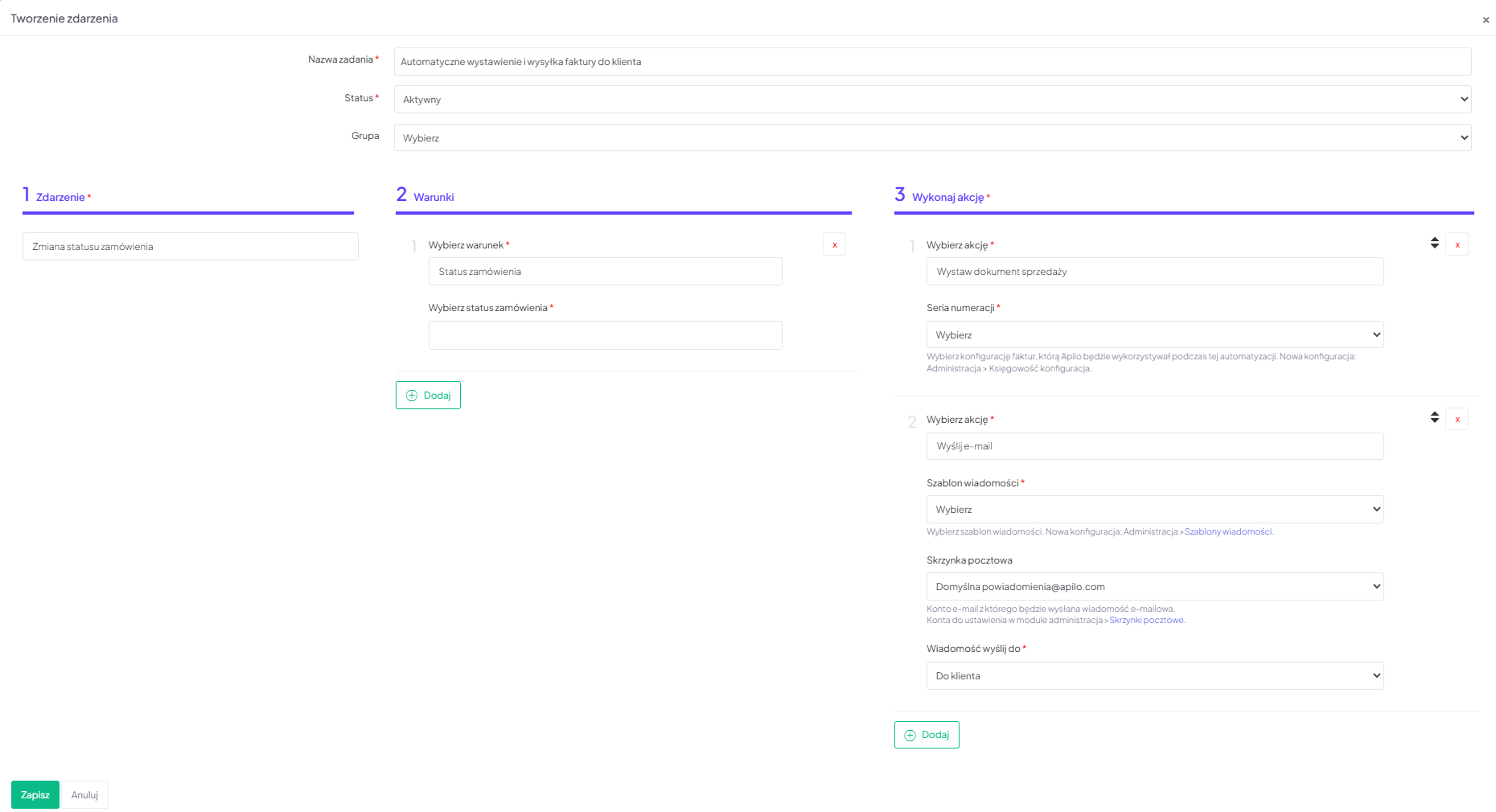
UWAGA! Domyślne szablony zawierają już prawidłowo zdefiniowane zdarzenia, warunki oraz akcje, a także poprawną kolejność ich wykonania. Aby zadanie funkcjonowało zgodnie z jego opisem, odradzamy modyfikację tych głównych parametrów.
Z poziomu szczegółów gotowego zadania możesz:
- Aktywować lub dezaktywować zadanie, wybierając odpowiedni status
- Przypisać zadanie do dedykowanej grupy, ułatwiając organizację automatyzacji
- Dodawać lub usuwać szczegółowe warunki oraz dodatkowe akcje
WAŻNE: W polu numer 3. „Wykonaj akcję” dostępny jest suwak, umożliwiający łatwą zmianę i ustalenie optymalnej kolejności wykonywanych działań.
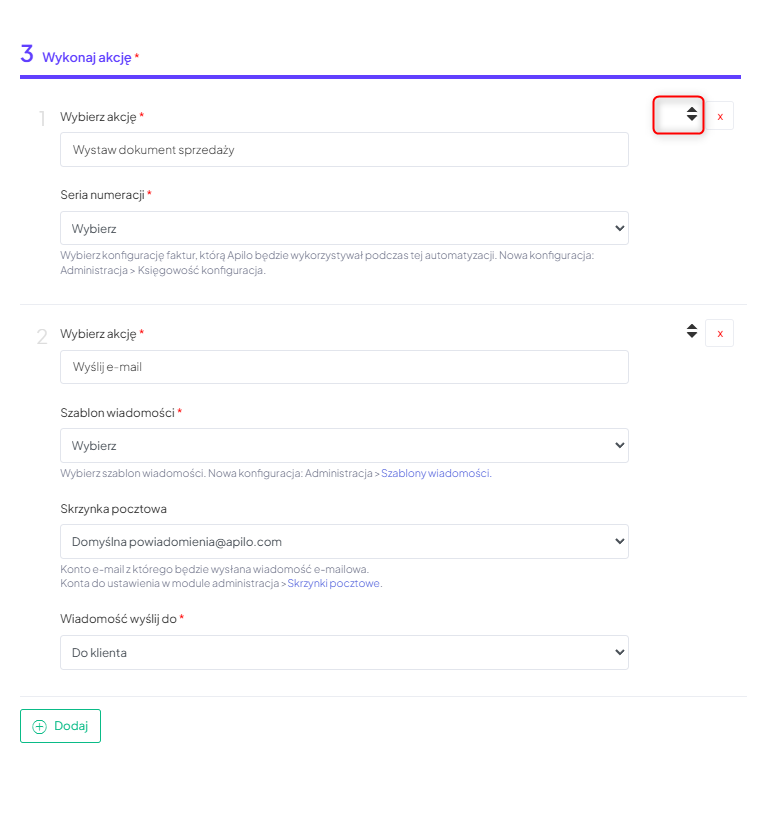
UWAGA! KOLEJNOŚĆ AKCJI MA ZNACZENIE!
Należy zwrócić szczególną uwagę na ten aspekt w zadaniach, w których ma zostać wykonanych więcej niż jedno działanie (np. generowanie dokumentu sprzedaży oraz wysyłkę wiadomości e-mail do klienta).
Przykład zależności:
- System musi najpierw wygenerować dokument sprzedaży.
- Dopiero po pomyślnym utworzeniu dokumentu, system może wysłać wiadomość do klienta, zawierającą go jako załącznik.
W przypadku odwrotnego ustawienia kolejności, klient otrzyma wiadomość e-mail bez załączonej faktury, a akcja wystawienia dokumentu zostanie wykonana później. Prawidłowe działanie wymaga zatem precyzyjnego ustawienia kroków.
Tworzenie własnych zadań automatycznych oraz grup
Aby utworzyć zadania automatyczne oraz dedykowane grupy, do których będą przypisane konkretne zadania należy przejść do zakładki : Administracja > Zadania automatyczne > Dodaj:
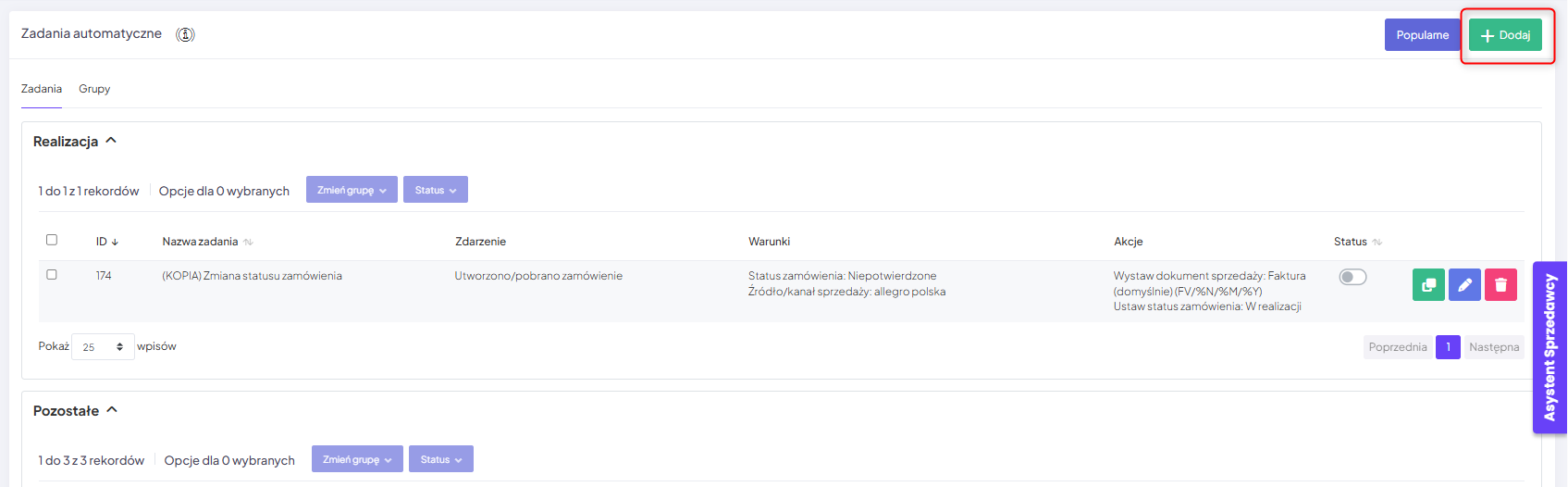
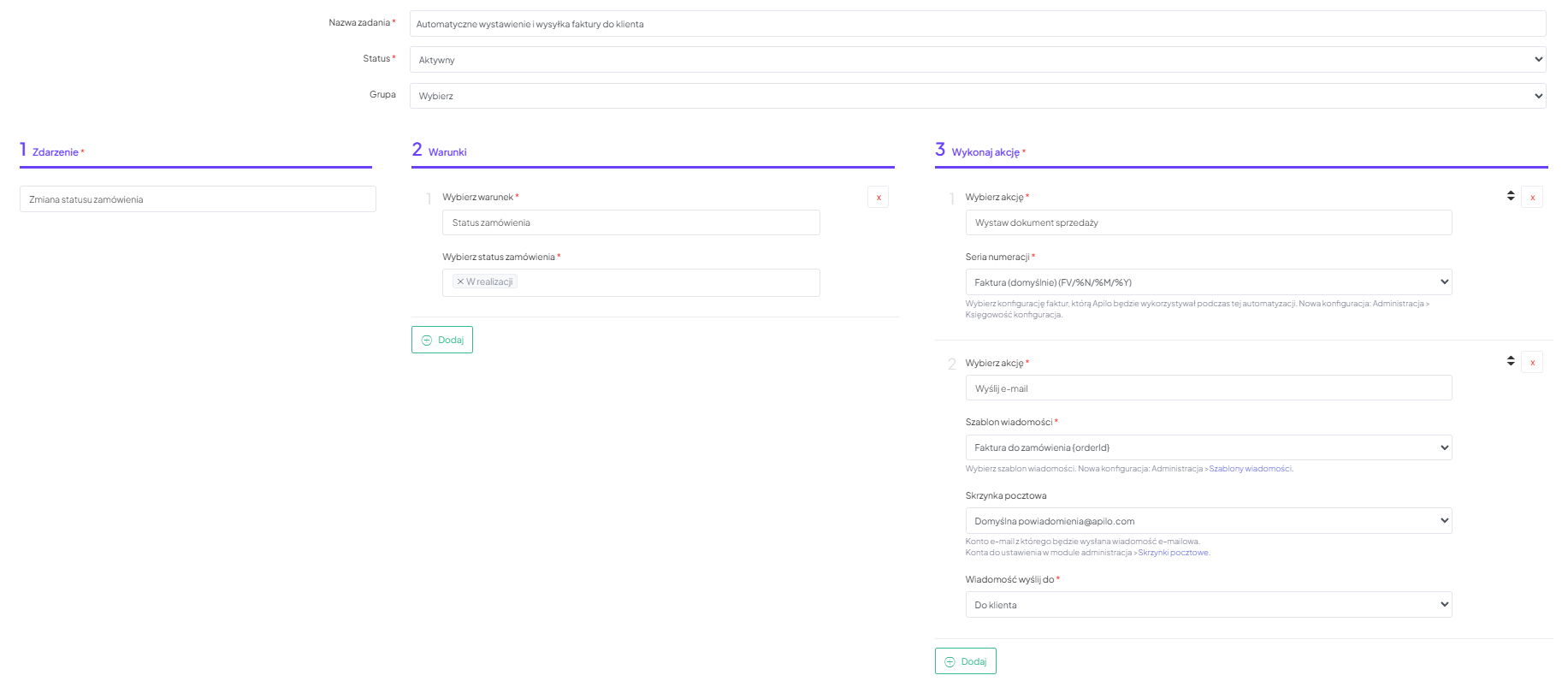
Pojawi się formularz do stworzenia własnego zdarzenia, w którym:
- nadasz mu własną identyfikującą nazwę
- możesz aktywować lub dezaktywować utworzone zadanie
- możesz dodać go do stworzonej, dedykowanej grupy zadań automatycznych. Jeśli nie masz stworzonych dedykowanych grup, stworzone zadanie automatyczne pojawi się w sekcji “Pozostałe”.
Z rozwijanej listy wybierz zdarzenie, które ma uruchomić cały proces automatyzacji.
Dodaj warunki, które sprecyzują, kiedy akcja ma zostać wykonana.
Wybierz akcje jeśli zdarzenie zaszło i wszystkie dodane warunki zostały spełnione. Pamiętaj o kolejności ich wykonywania, szczególnie jeśli ma zostać zrealizowana więcej niż jedna akcja.
Aby stworzyć nową grupę wybierz zakładkę “Grupy” na głównej stronie oraz kliknij przycisk “Dodaj”:

Nową, dedykowaną grupę stworzysz, nadając jej nazwę, a następnie klikając przycisk „Zapisz”.

W każdej chwili możesz usunąć stworzoną przez siebie grupę lub zmienić jej nazwę.
Zadania należące do usuniętej grupy zostaną automatycznie przeniesione do sekcji „Pozostałe” na głównej stronie zakładki.
Za pomocą suwaka możesz dowolnie zmieniać kolejność wyświetlania stworzonych grup, co jest natychmiast widoczne w sekcji Zadań automatycznych.
Ustawienia ogólne
System umożliwia masowe zarządzanie wybranymi zadaniami automatycznymi, w tym ich przenoszenie do dedykowanej grupy oraz zbiorczą zmianę statusu. Aby tego dokonać zaznacz interesujące Cię zadania i wybierz dla nich preferowaną opcję:
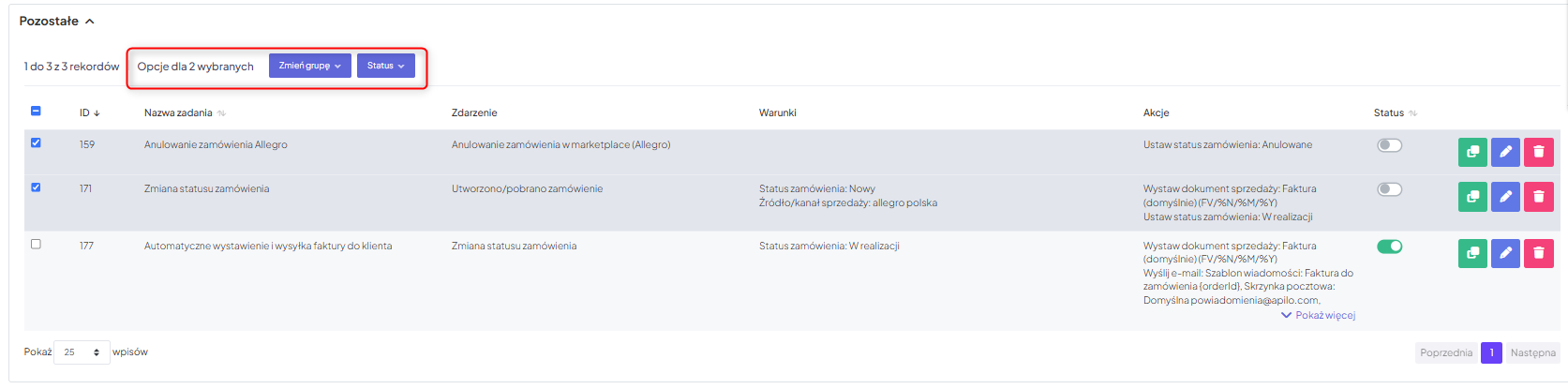
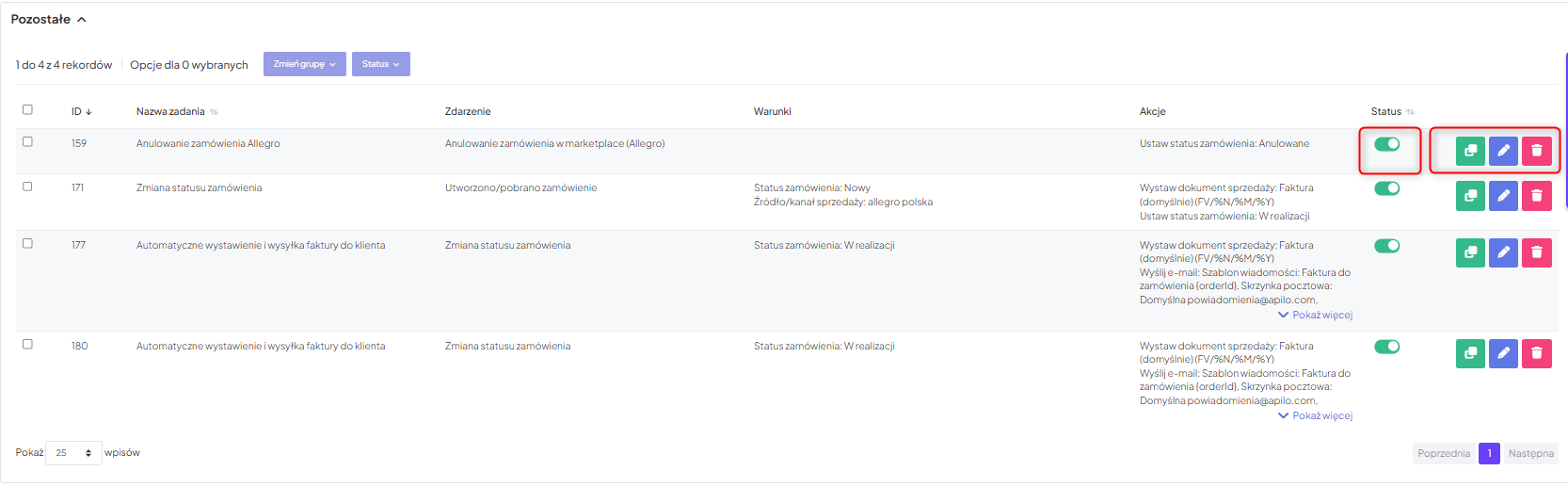
Z poziomu listy zadań automatycznych, obok każdego wpisu, dostępne są intuicyjne, ikonograficzne przyciski, pozwalające na wykonanie następujących operacji dla konkretnego zadania:
- zmiana statusu za pomocą dedykowanego suwaka
- skopiowanie wybranego zadania automatycznego (skopiowane zadanie automatyczne jest domyślnie ustawione jako nieaktywne)
- możliwość usunięcia lub edycji danego zadania
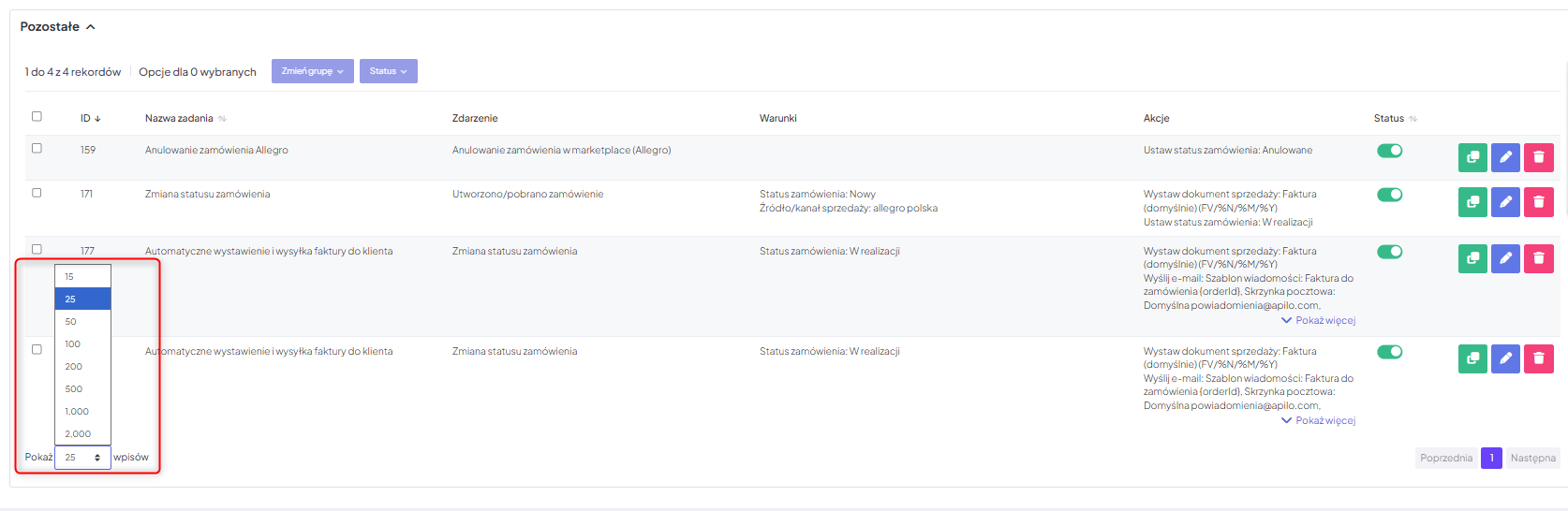
Możesz wybrać ile maksymalnie rekordów ma być wyświetlane w danej grupie na pierwszej stronie. Dla każdej z grup możesz ustawić inną wartość:
Zadania automatyczne widoczne na liście z większą ilością warunków lub akcji niż 4 posiadają opcję rozwinięcia dalszych pozycji:

Nadal potrzebujesz pomocy?
Porozmawiaj z konsultantem