Witaj w centrum pomocy Apilo
Połączenie z Temu
Spis treści
Dostępne funkcjonalności integracji:
- Pełna autoryzacja – bezpieczne połączenie z API Temu za pomocą protokołu OAuth2.
- Importowanie zamówień – automatyczne pobieranie zamówień do systemu Apilo.
- Importowanie ofert – możliwość pobierania i aktualizowania ofert z Temu.
- Mapowanie metod wysyłki – dopasowanie metod wysyłki pomiędzy Temu a Apilo.
- Mapowanie metod płatności – synchronizacja metod płatności między platformami.
- Aktualizacja statusu płatności – informacje o statusie płatności są przesyłane z Temu do Apilo.
- Aktualizacja informacji o wysyłce – przekazywanie numerów trackingowych z Apilo do Temu.
- Aktualizacja ofert – możliwość edycji cen i stanów magazynowych.
- Pobieranie drzewa kategorii (atrybutów).
- Tworzenie produktów.
- Aktualizacja ofert – pełne dane oferty.
- Edycja produktów.
- Przesyłanie obrazów.
- Zgodność z GPSR.
Konfiguracja po stronie TEMU:
Aby zintegrować Apilo i Temu wymagane jest posiadanie aktywnego konta w platformie sprzedażowej Temu. Konto założysz tutaj.
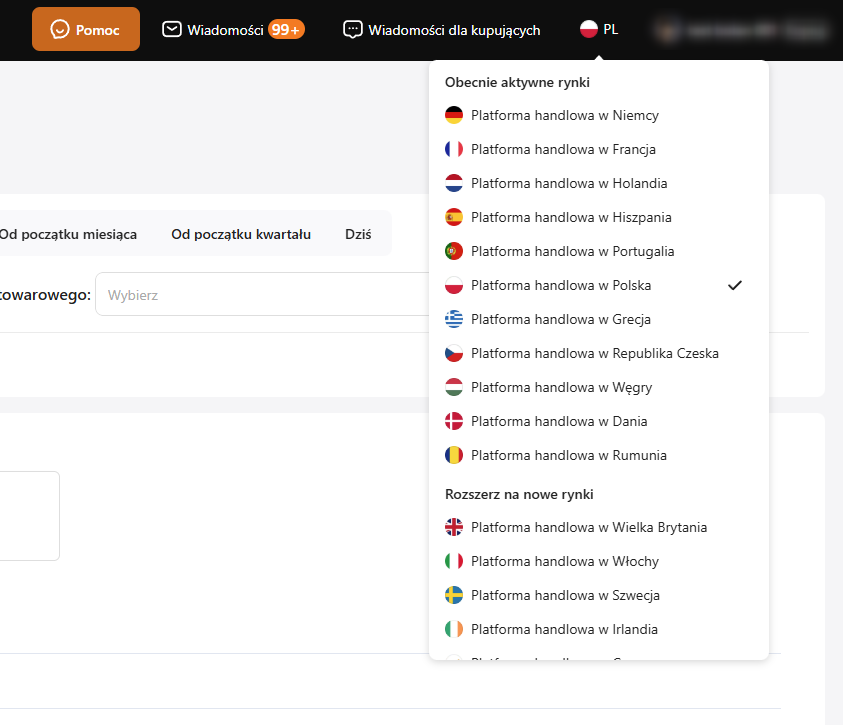
W prawym górnym rogu rozwiń listę dostępnych rynków. Zalecamy wybór polskiej platformy handlowej:
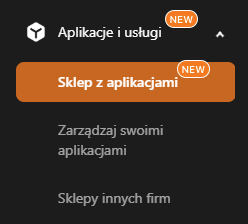
Przejdź do zakładki dostępnej po lewej stronie menu: Aplikacje i usługi > Sklep z aplikacjami:
Kolejno przejdź do zakładki Wszystkie aplikacje i w wyszukiwarce po prawej stronie wyszukaj Apilo i kliknij przycisk Autoryzuj.
Na ekranie wyświetli się formularz autoryzacji z dostępnymi uprawnieniami oraz autoryzowanymi rynkami sprzedaży.
Uwaga! Zalecamy udzielenie pełnego dostępu.
Pamiętaj, aby uruchomić obsługę innego regionu (rynku sprzedaży), najpierw nadaj mu uprawnienia na danej platformie handlowej, a następnie przełącz się na nią i pobierz token.
Wybierz odpowiedni region, który ma być zarządzany za pomocą dodanej integracji. Dla każdego regionu należy podłączyć osobną integrację. Wprowadź nazwę integracji, która będzie wyświetlana w panelu.
W formularzu możesz od razu określić na jaki okres czasu nadajesz uprawnienia.
Po wypełnieniu formularza oraz akceptacji wymaganych zgód zobaczysz potwierdzenie autoryzacji oraz zostaniesz przekierowany na stronę główną panelu.
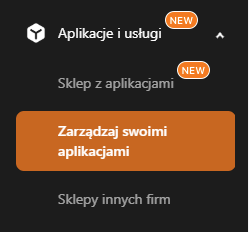
W menu po lewej stronie przejdź do zakładki: Zarządzaj swoimi aplikacjami:
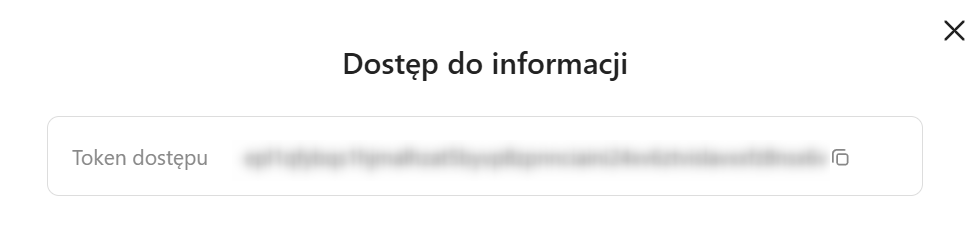
Na liście aplikacji znajdź Apilo i kliknij przycisk Wyświetl informacje o dostępie.
Skopiuj token dostępu: oraz kolejno:
Konfiguracja po stronie Apilo:
Zaloguj się do Apilo jako administrator i przejdź do zakładki Administracja > Kanały sprzedaży. Z listy dostępnych sklepów wyszukaj “Temu” i kliknij przycisk: “Dodaj”:
Następnie uzupełnij formularz:
- Nazwa– Dowolna nazwa pozwalająca zidentyfikować kanał sprzedaży;
- Alias– 2 literowy skrót od którego będą rozpoczynać się zamówienia z tego kanału, np. TE;
- Login– Login użytkownika w panelu Temu;
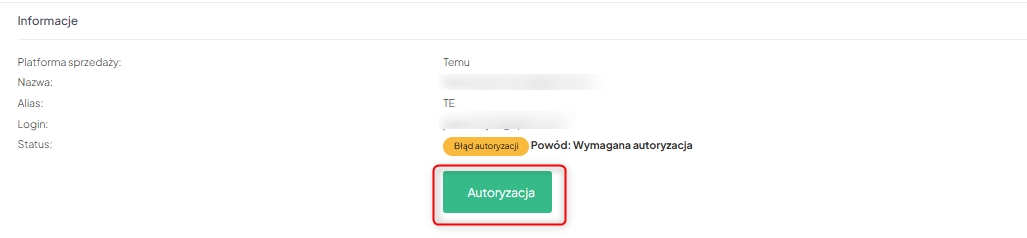
- Token dostępu– Jeżeli nie podasz wartości, w kolejnym etapie będzie możliwe pobranie tokena za pomocą mechanizmu OAuth i dokończenie procesu rejestracji poprzez kliknięcie “Autoryzuj”, wówczas zostaniesz przekierowany na stronę Temu:
- Źródło zamówień;
- Strefa klienta– Czy generować dla klienta link z podglądem aktualnych informacji o zamówieniu? Link może być użyty w szablonach wiadomości do kupujących;
- Cennik;
- Adres e-mail do powiadomień sprzedawcy– Wpisz adres e-mail, jeśli chcesz otrzymywać wiadomość o każdym zamówieniu, które pojawi się w Apilo. Bez jego podania opcja powiadomienia sprzedawcy nie zostanie aktywowana;
- Domyślny komentarz przesyłki– W celu ułatwienia identyfikacji przesyłek ustaw komentarz etykiet generowanych dla zamówień z tego kanału sprzedaży. Wykorzystaj dostępne zmienne;
- Minimalny stan magazynowy– Czy Apilo ma wznawiać/kończyć aukcje/oferty gdy stan magazynowy mniejszy niż konkretna ilość dla kanału sprzedaży. Jeśli tak, wypełnij okno oczekiwaną najwyższą ilością;
- Maksymalny stan magazynowy– Czy Apilo ma zaniżać ilości na aukcjach/ofertach. Jeśli tak, wypełnij okno oczekiwaną najwyższą ilością.
Zapisz formularz.
Po prawidłowej autoryzacji pojawi się komunikat:
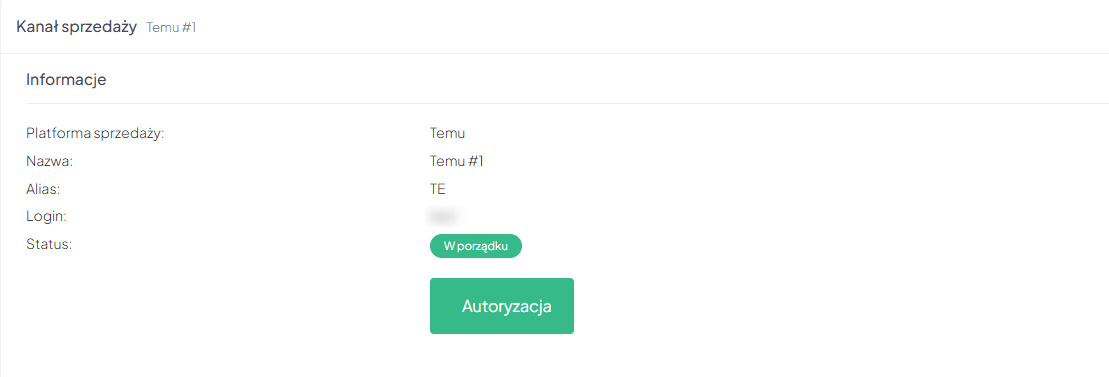
Pamiętaj! Każdy rynek, ma swój dedykowany API Token. Upewnij się, że wygenerowane zostały dane dla poprawnego rynku.
Konfiguracja dodatkowa:
Aby przejść do dalszej konfiguracji kanału sprzedaży należy przejść do zakładki: Administracja -> Kanały sprzedaży -> TEMU – kliknij w nazwę podłączonego konta.
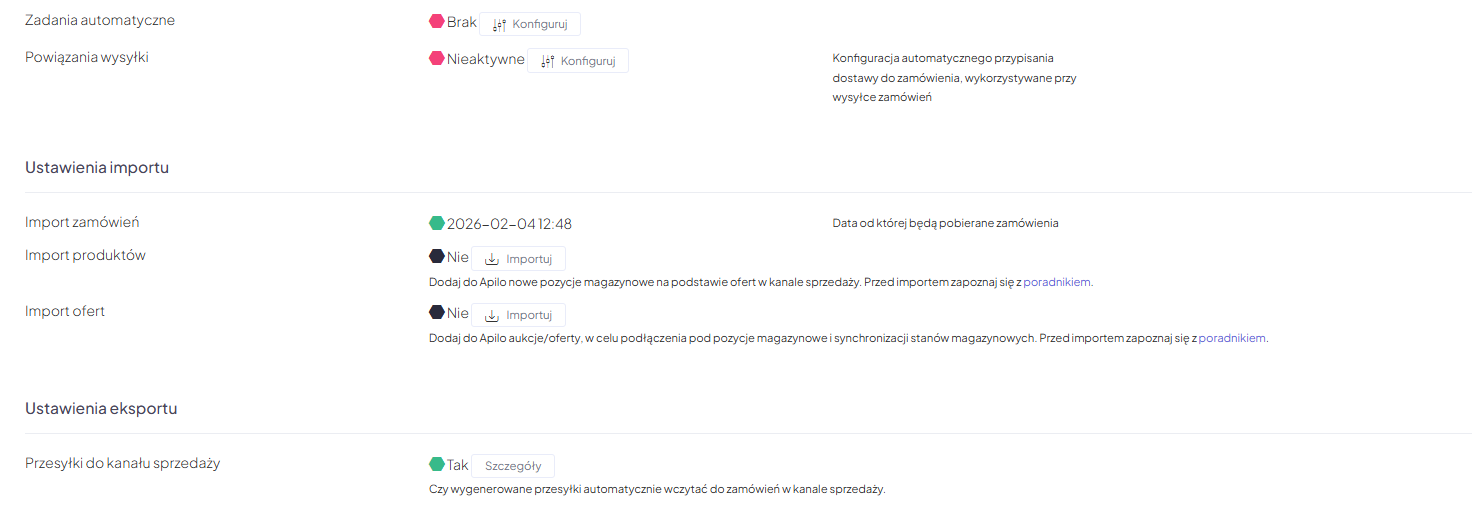
Znajdziesz tutaj, poza wcześniejszymi ustawieniami, dodatkowo:
- Zadania automatyczne – możesz skonfigurować ich dowolną ilość;
- Powiązania wysyłki– dopasuj metody dostawy z Temu do przewoźników podłączonych do Apilo, aby na liście zamówień zobaczyć zmapowaną metodę wysyłki. Więcej informacji na ten temat znajdziesz w poradniku: https://apilo.com/pl/poradniki-video/?video-id=16447;
- Import produktów oraz import ofert– pozwala na szybkie dodanie produktów do magazynu Apilo na podstawie platformy oraz ofert w celu ich zarządzania;
- Przesyłki do kanału sprzedaży– włącz tą opcję, aby przesyłać numery przesyłek wygenerowanych w Apilo do zamówień w kanale Temu.
Nadal potrzebujesz pomocy?
Porozmawiaj z konsultantem