Witaj w centrum pomocy Apilo
Połączenie z kontem Amazon
Spis treści
Wstęp:
- Aby zintegrować Apilo i Amazon wymagane jest posiadanie aktywnego konta w platformie sprzedażowej Amazon. Apilo nie służy do tworzenia nowego konta w Amazon.
- Po podłączeniu Amazon do Apilo, zapoznaj się z poradnikiem Manager Amazon – jak sprzedawać na Amazon?
Podłączenie Amazon do Apilo
1. Przejdź do formularza podłączenia Amazon w Apilo:
Administracja -> Kanały sprzedaży -> Przycisk Dodaj przy kafelku Amazon.
2. Wypełnij formularz:
- lokalizacja sprzedaży – wybierz rynek Amazon, na którym sprzedajesz. Jeśli sprzedaż odbywa się na kilku domenach Amazon, konieczne będzie dodanie kilku integracji Amazon w Apilo, osobno dla każdego kraju;
- nazwa – nazwa własna, identyfikująca ten kanał sprzedaży w Apilo;
- alias – litery, którymi będzie zaczynać się numeracja z tego kanału sprzedaży;
- login – Token Amazon z Seller Central. Zobacz instrukcje jak sprawdzić Twój Token: Klik!;
- Obsługa Amazon FBM – Fulfillment By Merchant, czy pobierać do Apilo zamówienia realizowane na własną rękę z magazynu sprzedawcy;
- Obsługa Amazon FBA – Fulfillment by Amazon, czy pobierać do Apilo zamówienia realizowane przez Amazon z magazynu Amazon;
- Pobieranie zamówień bez kwot – czy Apilo ma pobierać zamówienia, dla których API nie zwraca ceny. Dla zamówień zostanie ustawiona wartość “0”;
- Pobieranie zdjęć – czy do pozycji zamówienia oraz do produktów pobierać zdjęcia;
- Cennik – zaawansowany moduł zarządzania cenami. Do włączenia konieczna dodatkowa konfiguracja, sprawdź poradnik – klik!;
- Adres email do powiadomień sprzedawcy – czy chcesz otrzymywać mail o każdym zamówieniu, które zostanie pobrane przez Apilo z Allegro;
- Domyślny komentarz przesyłki – umieść w tym polu jedną ze zmiennych, np. {order.id} – aby na etykiecie wygenerowanej przez Apilo pojawił się numer zamówienia Apilo;
- Minimalny stan magazynowy – stan magazynowy przy którym Apilo ma kończyć oferty;
- Maksymalny stan magazynowy – maskowanie stanu magazynowego ofert. Przy włączeniu synchronizacji stanów magazynowych Apilo może wgrywać określoną tutaj ilość sztuk do oferty, mimo większej rzeczywistej ilości w magazynie.
3. Zapisz formularz.
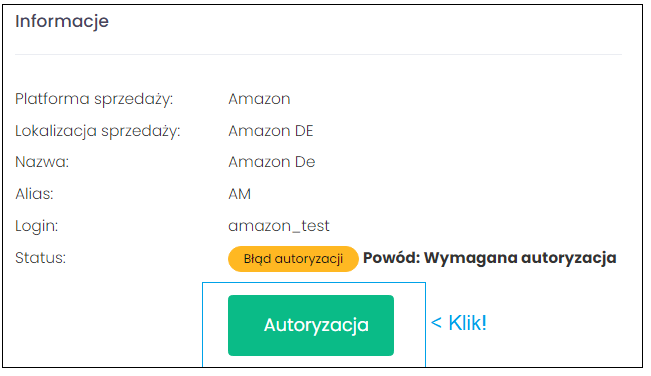
4. Kliknij zielony przycisk Autoryzacja.
5. Zostaniesz przekierowany na stronę Amazon. Należy się zalogować oraz potwierdzić zezwolenie autoryzacji dla Apilo:
Jak sprawdzić Token w Amazon?
1. Przejdź do Amazon, a następnie do zakładki Ustawienia.
2. Przejdź do Informacje o koncie
3. Na liście znajdziesz pole Token sprzedawcy / Seller ID.
4. Skopiuj Token i wprowadź do pola login w formularzu podłączenia Amazon w Apilo.
Pobieranie danych do FV wraz z zamówieniem
Aby dane na jakie ma zostać wystawiona faktura były pobierane do Apilo konieczne jest zaznaczenie w panelu Amazon dodatkowych pól.
Zrobisz to po zalogowaniu się do panelu Amazon w zakładce Menu -> Orders -> Order reports -> Add and remove order report columns:
- Billing;
- Order channel;
- Business orders;
- Buyer tax identifiers;
- Buyer company name.
Dodatkowa konfiguracja
- Powiązania wysyłki – Apilo może automatycznie przypisywać wybranego kuriera do domyślnej metody dostawy Amazon. W tym celu:
- Przejdź do Administracja > Kanały sprzedaży > Kliknij w nazwę konta Amazon.
- Znajdź na liście Powiązania Wysyłki i przycisk Konfiguruj.

- Wypełnij formularz:
w pierwszej kolumnie wpisana jest domyślna metoda dostawy wybrana w Amazon w drugiej kolumnie wybierz nazwę przewoźnika wybranego w Apilo w trzeciej kolumnie doprecyzuj metodę wysyłki.
- Przesyłki do kanału sprzedaży – Czy wygenerowane przesyłki automatycznie wgrywać do kanału sprzedaży;
- Faktury do kanału sprzedaży – Czy wygenerowane faktury automatycznie wgrywać do kanału sprzedaży;
Korekty do kanału sprzedaży – Czy wygenerowane korekty automatycznie wgrywać do kanału sprzedaży.
Automatyczne generowanie faktur
Apilo może automatycznie generować faktury dla zamówień Amazon.
I) Przeprowadź konfigurację faktur:
Administracja -> Księgowość konfiguracja -> W prawym górnym rogu Nowa -> Faktura.
Możesz utworzyć wiele szablonów dedykowanych dla poszczególnych rynków sprzedaży, np. jeden szablon dla kupujących z Niemiec z VAT 19%, inny szablon dla Austrii z VAT 20%. W każdym szablonie skonfigurujesz między innymi numeracje, język, podatek VAT i inne elementy.
II) Utwórz zadanie automatycznego generowania faktur:
- Przejdź do Administracja -> Zadania automatyczne -> W prawym górnym rogu +Dodaj.
- Wypełnij formularz:
- Zdarzenie:
- Utworzono / pobrano zamówienie – jeśli faktura ma być generowana zaraz po wpłynięciu zamówienia z Amazon do Apilo;
- Zmiana statusu – jeśli faktura ma być generowana np. po zmianie statusu zamówienia z Nowe na Wysłane.
- Warunki:
- Źródło / kanał sprzedaży – jeśli faktury na podstawie wybranego szablonu mają być generowane np. dla Amazon DE;
- Status zamówienia – jeśli faktura ma być generowana tylko, gdy zamówienie jest na wybranym statusie;
- Kraj zamówienia – jeśli faktury na podstawie wybranego szablonu mają być generowane tylko dla wybranego/wybranych krajów kupujących np. Niemcy.
- Wykonaj akcję:
- Wystaw dokument sprzedaży – wybierz, który szablon z Księgowość Konfiguracja przypisać do powyższych warunków.
- Zdarzenie:
Automatyczne wstawianie faktur i korekt do panelu Amazon
Zautomatyzuj wysyłkę faktur do kupujących z Amazon włączając opcję automatycznego wczytywania faktur do panelu Amazon:
1. Administracja > Kanały sprzedaży.
2. Kliknij w nazwę kanału sprzedaży Amazon.
3. Przejdź na dół strony do akapitu Ustawienia eksportu, znajdź opcję Faktury do kanału sprzedaży i kliknij przycisk Zmień:

4. Wypełnij i zapisz formularz.
Powtórz operację dla opcji Korekty do kanału sprzedaży.
Najczęściej zadawane pytania
Artykuły powiązane
Nadal potrzebujesz pomocy?
Porozmawiaj z konsultantem