Witaj w centrum pomocy Apilo
Połączenie z Thunderbird
Spis treści
Konfiguracja po stronie Apilo
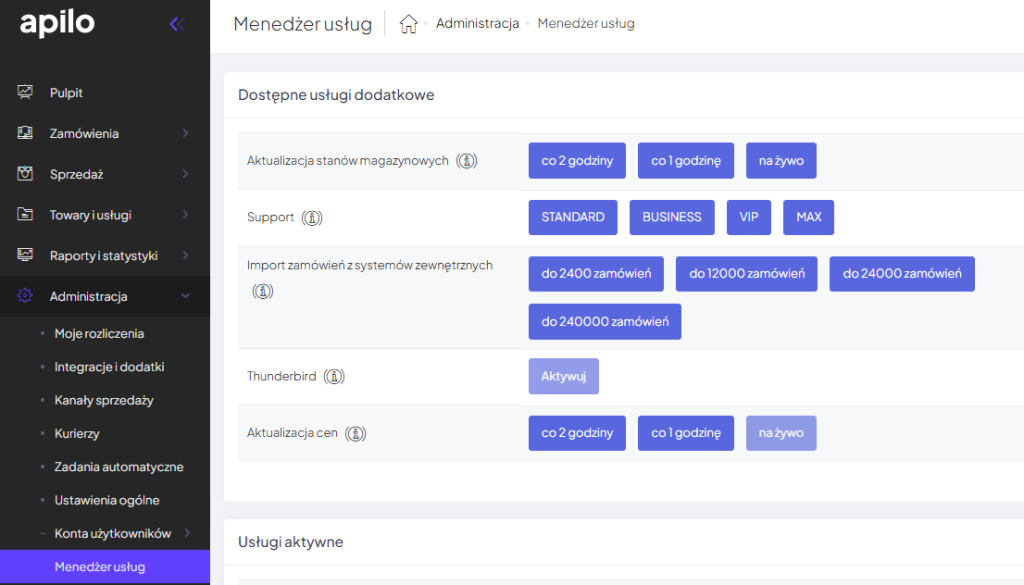
Zaloguj się na swoje konto Apilo i przejdź do zakładki Administracja -> Menedżer usług. Przy „Thunderbird” kliknij przycisk „Aktywuj”:
Następnie przejdź do zakładki Administracja -> Klucze API Apilo -> Dodaj nowy klucz API klikając w prawym górnym rogu w przycisk “Nowa aplikacja REST API”:
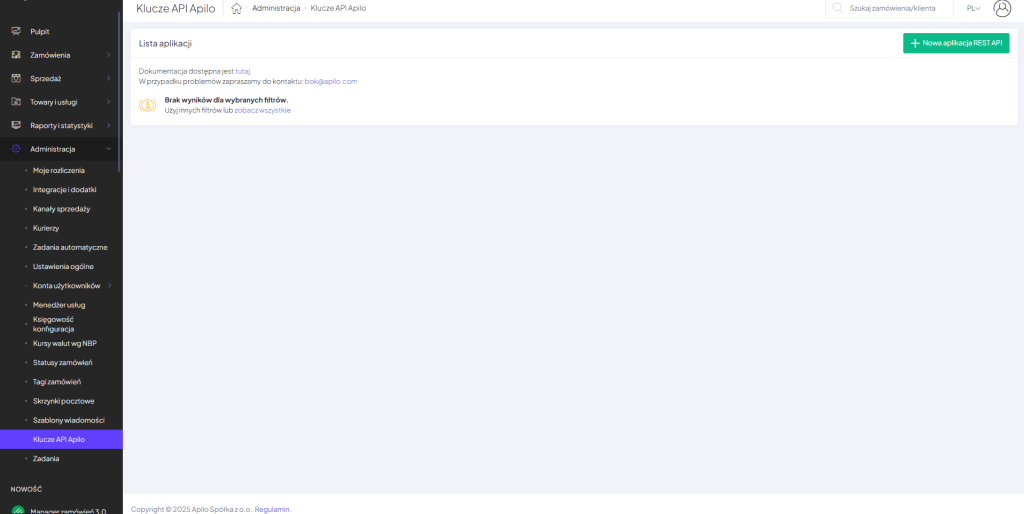
Wprowadź nazwę aplikacji według własnego uznania może być np. thunderbird.
Konfiguracja po stronie Thunderbird
Pobierz wtyczkę ze strony https://addons.thunderbird.net/pl/thunderbird/addon/apilo_add-on/.
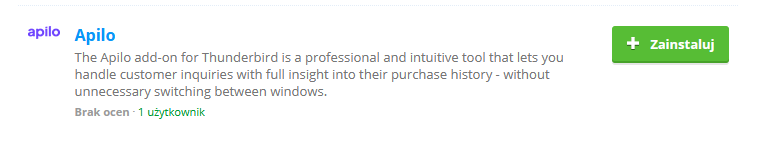
Na swoim koncie Thunderbird kliknij w zębate kółko w lewym dolnym rogu -> wybierz dodatki i motywy następnie wyszukaj na liście Apilo i kliknij przycisk “Zainstaluj”:
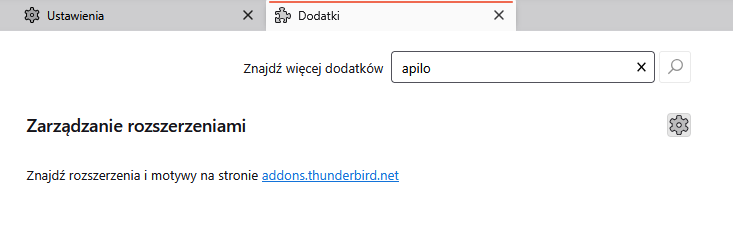
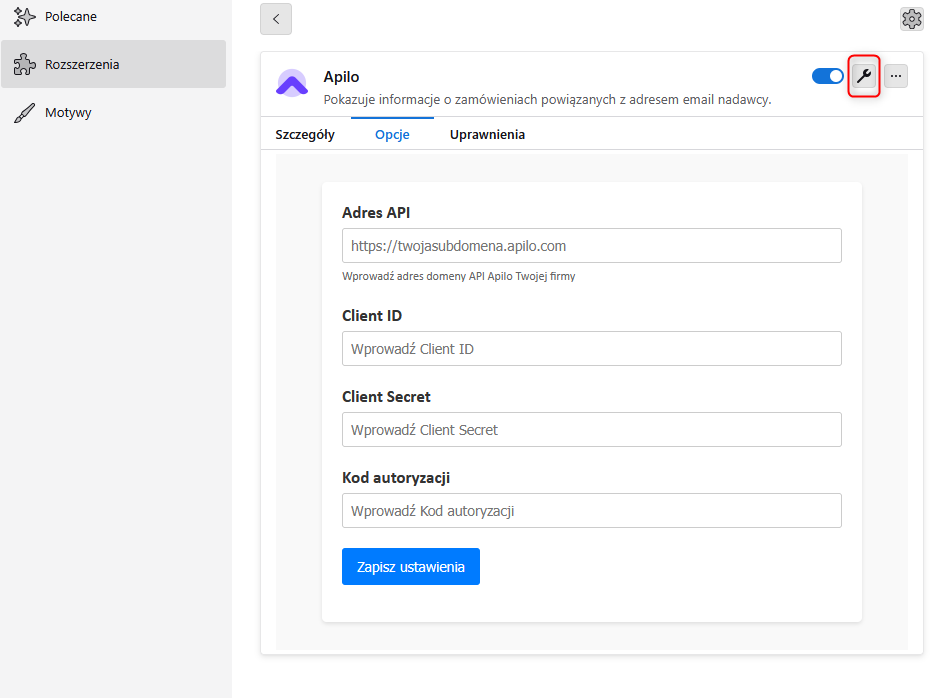
Następnie przejdź do zakładki “Rozszerzenia” i kliknij w opcję dodatku i uzupełnij pola wpisując dane, które zostały wygenerowane w Nowej aplikacji REST API, która została przez ciebie dodana w Apilo:
Działanie Thunderbird w połączeniu z Apilo
Po otrzymaniu nowej wiadomości wejdź w zakładkę “Odebrane” i kliknij w wybrany mail. Po prawej stronie pojawi się wiadomość od klienta wraz z rozwijanym przyciskiem “APILO”.
Po kliknięciu w przycisk APILO pojawi się zamówienie klienta, który się z tobą skontaktował:
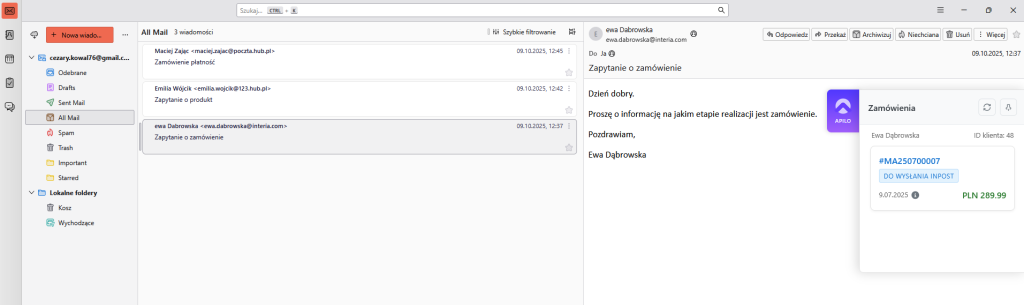
Jeśli chcesz przejść do zamówienia klienta wystarczy że klikniesz w numer zamówienia, który podświetla się na niebiesko. Po kliknięciu zostaniesz przeniesiony na stronę swojego konta do szczegółów zamówienia.
WAŻNE!
Aby móc skorzystać z dodatkowej wtyczki twój abonament minimalny nie może być niższy niż Basic.
Najczęściej zadawane pytania
Artykuły powiązane
Nadal potrzebujesz pomocy?
Porozmawiaj z konsultantem