Witaj w centrum pomocy Apilo
Połączenie z InPostBuy
Bezpieczne logowanie – weryfikacja dwuetapowa użytkownika
Lista programów magazynowo – księgowych, które podłączysz pod Apilo
Jak stworzyć wspólną bazę produktów w Apilo?
FAQ – Najczęściej zadawane pytania
Mam Apilo – od czego zacząć?
Jak dodać nowego użytkownika z własnym hasłem i uprawnieniami
Jak często Apilo synchronizuje dane?
Allegro – zwroty płatności i prowizji
Czy drukowanie etykiet jest możliwe dla każdego przewoźnika?
Abonament Apilo – wszystko co musisz wiedzieć o naliczaniu opłat
Jak aktywować kod rabatowy?
Obsługa zamówień z wykorzystaniem skanera kodów kreskowych
Czy moje dane są bezpieczne?
Połączenie z Shoper
Połączenie z kontem Allegro
Połączenie z Erli.pl
Połączenie z kontem eBay
Połączenie z kontem Amazon
Połączenie z OLX
Połączenie z Empik
Połączenie z Castorama
Połączenie z Decathlon
Połączenie z Black Red White
Połączenie z Media Expert
Połączenie z Aliexpress
Lista programów magazynowo – księgowych, które podłączysz pod Apilo
Połączenie z Hebe
Połączenie z Morele Marketplace
Połączenie z Ceneo.pl
Połączenie z Kaufland DE / PL / CZ / SK / AT/ FR / IT
Połączenie z CDiscount
Połączenie z Shopify
Połączenie z Etsy.com
Połączenie z InPost Fresh
Połączenie z InPostBuy
Połączenie z IdoSell
Połączenie z Prestashop
Połączenie z WooCommerce
Połączenie z ShopGold
Połączenie z eMag
Połączenie z RedCart
Połączenie z Labelcall
Połączenie z Thunderbird
Połączenie z Magento
Połączenie z kurierem Inpost
Wysyłam z Allegro, Allegro Smart, Allegro One
Połączenie z kurierem DPD
Połączenie z kurierem GLS
Połączenie z kurierem UPS
Połączenie z kurierem DHL Polska
Połączenie z kurierem FedEx Polska
Połączenie z kurierem FedEx International
Połączenie z kurierem Poczta Polska
Połączenie z ShipCenter
Połączenie z Orlen Paczka
Połączenie z Nowe Kolory
Połączenie z Eurohermes
Połączenie z Paxy
Połączenie z Global24
Połączenie z kurierem Rohling Suus
Magazyn Apilo – na podstawie zewnętrznego programu magazynowo – księgowego typu ERP
Połączenie z kurierem GEODIS (Pekaes)
Połączenie z kurierem DPD (Niemcy)
Połączenie z kurierem DHL (Niemcy)
Połączenie z brokerem Apaczka
Połączenie z brokerem Furgonetka.pl
Połączenie z brokerem Erli.pl
Połączenie z brokerem Olza Logistic
Połączenie z brokerem Meest Post
Połączenie z CrossBorder Logistic
Połączenie z brokerem BliskaPaczka
Lista wszystkich kurierów i brokerów, których podłączysz pod Apilo
Połączenie z wFirma.pl – faktury i paragony
Połączenie z FakturaXL – faktury
Połączenie z Fakturownia.pl – faktury i paragony
Połączenie z inFakt
Połączenie z Shoper Faktury i Magazyn
Połączenie z iFirma.pl
Połączenie z Subiekt GT – łącznik Sellintegro
Połączenie z Subiekt GT/Nexo/Nexo Pro – łącznik integratory.pl
Paragony – podłączenie drukarki fiskalnej
Obsługa zamówień z wykorzystaniem skanera kodów kreskowych
Kody kreskowe EAN – Skaner kodów kreskowych
Etykiety – Podłączenie etykieciarki i drukowanie etykiet prosto na drukarkę (PrintNode)
Połączenie z kontem Allegro
Autoresponder wiadomości od kupujących Allegro
Shoper – jak dodać produkty z Apilo do sklepu
Shoper – Allegro inpost SMART – jak wysłać zamówienia pobrane z Apilo
Migracja powiązań aukcji Allegro z produktami z Shoper
Manager Allegro – Szukaj Powiązań
Allegro – konfiguracja dodatkowa
Shoper > Apilo > Platformy sprzedaży. Zasilaj magazyn Apilo o ilości/ceny z Shoper.
Gdzie zarządzać magazynem – w Apilo czy Shoper?
Opisy AI – jak zaktualizować opisy w Shoper
Synchronizacja ilości/cen Allegro i Shoper za pomocą magazynu Apilo
Eksport zamówień z Apilo do Shoper
Allegro – wystawianie aukcji i podstawowa konfiguracja
Dodawanie niezbędnych informacji w ofertach (GPSR)
Allegro – masowa aktualizacja i modyfikacja tytułów/opisów aukcji
Shoper – jak dodać produkty z Apilo do sklepu
Shoper – dodawanie produktów do sklepu Sprzedaż > Shoper > Wystaw
Shoper – dodaj aukcje Allegro do Shoper jako produkty
Shoper – wystaw produkty Shoper jako aukcje do Allegro
Shoper – dodawanie produktów do sklepu plikiem CSV
Amazon – wystawianie ofert i produktów
OLX – wystawianie ofert
Empik – wystawianie ofert
Castorama – wystawianie ofert
Decathlon – wystawianie ofert
Black Red White- wystawianie ofert
Media Expert- wystawianie ofert
Modivo – wystawianie produktów/ofert
Erli – wystawianie ofert
Aliexpress- wystawianie ofert
Amazon – „Nie udało się utworzyć produktu”, co dalej?
PrestaShop – eksport produktów do sklepu plikiem CSV
InPostBuy- wystawianie ofert
InPost Fresh – wystawianie i zarządzanie ofertami
Manager Sprzedaży – wznawianie, wystawianie ponowne i kończenie ofert
Moduł Cenników – indywidualne ceny na kanałach sprzedaży
Eksport ofert do pliku csv / xls
Opisy AI – przykłady użycia w Apilo
Opisy AI – jak zaktualizować opisy w Shoper
Lista programów magazynowo – księgowych, które podłączysz pod Apilo
Magazyn Apilo – na podstawie programu księgowego online (wFirma, Fakturownia, Favato, FakturaXL)
Jak stworzyć wspólną bazę produktów w Apilo?
Magazyn Apilo – na podstawie platformy sprzedaży
Relacje produktów – czyli jak włączyć synchronizacje?
Plik CSV – import produktów, jak stworzyć magazyn
Magazyn Apilo – na podstawie zewnętrznego programu magazynowo – księgowego typu ERP
Dodawanie produktów do magazynu manualnie
Plik CSV – aktualizacja magazynu na podstawie pliku
Usunięcie produktów i ofert z Apilo
Podłączenie hurtowni
Moduł Cenników – indywidualne ceny na kanałach sprzedaży
Shoper > Apilo > Platformy sprzedaży. Zasilaj magazyn Apilo o ilości/ceny z Shoper.
Zestaw produktów – do czego służy i jak utworzyć
Magazyn Apilo – jak dodać produkt
Gdzie zarządzać magazynem – w Apilo czy eSklep Home.pl?
Gdzie zarządzać magazynem – w Apilo czy Shoper?
Opisy AI – jak zaktualizować opisy w Shoper
Opisy AI – automatyczne generowanie opisów w Apilo
Manager Zamówień 3.0 – organizacja pracy
Autoresponder wiadomości od kupujących Allegro
Jak dodać nowego użytkownika z własnym hasłem i uprawnieniami
Konfiguracja modułu Fakturowania / Paragonów
Generowanie etykiet – konfiguracja
Allegro – zwroty płatności i prowizji
Jak wygenerować etykietę do zamówienia
E-maile do klientów i szablony wiadomości
Zamówienie ręczne z innego źródła
Zadania automatyczne
Paragony – podłączenie drukarki fiskalnej
Obsługa zamówień z wykorzystaniem skanera kodów kreskowych
Kody kreskowe EAN – Skaner kodów kreskowych
Etykiety – Podłączenie etykieciarki i drukowanie etykiet prosto na drukarkę (PrintNode)
Eksport zamówień z Apilo do Shoper
Autoresponder wiadomości od kupujących Allegro
Asystent Pakowania
Konfiguracja modułu Fakturowania / Paragonów
Generowanie etykiet – konfiguracja
Manager Sprzedaży – wznawianie, wystawianie ponowne i kończenie ofert
Opisy AI – przykłady użycia w Apilo
Opisy AI – jak zaktualizować opisy w Shoper
Opisy AI – automatyczne generowanie opisów w Apilo
Obsługa zamówień z wykorzystaniem skanera kodów kreskowych
Bezpieczne logowanie – weryfikacja dwuetapowa użytkownika
Lista programów magazynowo – księgowych, które podłączysz pod Apilo
Magazyn Apilo – na podstawie programu księgowego online (wFirma, Fakturownia, Favato, FakturaXL)
Konfiguracja modułu Fakturowania / Paragonów
Magazyn Apilo – na podstawie zewnętrznego programu magazynowo – księgowego typu ERP
Połączenie z KSeF
Połączenie z wFirma.pl – faktury i paragony
Połączenie z FakturaXL – faktury
Połączenie z Fakturownia.pl – faktury i paragony
Połączenie z inFakt
Połączenie z Shoper Faktury i Magazyn
Połączenie z iFirma.pl
Połączenie z Subiekt GT/Nexo/Nexo Pro – łącznik integratory.pl
Paragony – podłączenie drukarki fiskalnej
Generowanie etykiet – konfiguracja
Wysyłam z Allegro, Allegro Smart, Allegro One
Połączenie z kurierem Rohling Suus
Czy drukowanie etykiet jest możliwe dla każdego przewoźnika?
Połączenie z brokerem Meest Post
Połączenie z CrossBorder Logistic
Jak wygenerować etykietę do zamówienia
Do czego służy kurier zewnętrzny?
Etykiety – Podłączenie etykieciarki i drukowanie etykiet prosto na drukarkę (PrintNode)
Shoper – dodawanie produktów do sklepu Sprzedaż > Shoper > Wystaw
Shoper – dodawanie produktów do sklepu plikiem CSV
Aplikacja 'Integracje z hurtowniami’ czy 'Dropshipping moduł Apilo’ – co wybrać?
Aplikacje Shoper – specyfikacja i FAQ
Instalacja i założenie konta Apilo – 'Dropshipping moduł Apilo’ i 'Pakiet Hurtownie’ w sklepie Shoper
Podłączenie hurtowni do Apilo [Aplikacje Shoper 'Integracje z Hurtowniami’ oraz 'Dropshipping moduł Apilo’]
Jak wysłać produkty z hurtowni do sklepu Shoper?
Allegro – wystawianie aukcji i podstawowa konfiguracja
Połączenie z kontem Allegro
Autoresponder wiadomości od kupujących Allegro
Allegro – masowa aktualizacja i modyfikacja tytułów/opisów aukcji
Magazyn Apilo – na podstawie platformy sprzedaży
Relacje produktów – czyli jak włączyć synchronizacje?
Konfiguracja modułu Fakturowania / Paragonów
Generowanie etykiet – konfiguracja
Allegro – zwroty płatności i prowizji
Wysyłam z Allegro, Allegro Smart, Allegro One
Allegro – konfiguracja dodatkowa
Obsługa zamówień z wykorzystaniem skanera kodów kreskowych
Konfiguracja po stronie InPostBuy:
Aby rozpocząć korzystanie z Kanału sprzedaży InPostBuy, zarejestruj się za pomocą dedykowanego linku, który znajdziesz w panelu Apilo w zakładce: Administracja> Integracje i dodatki> InPostBuy:
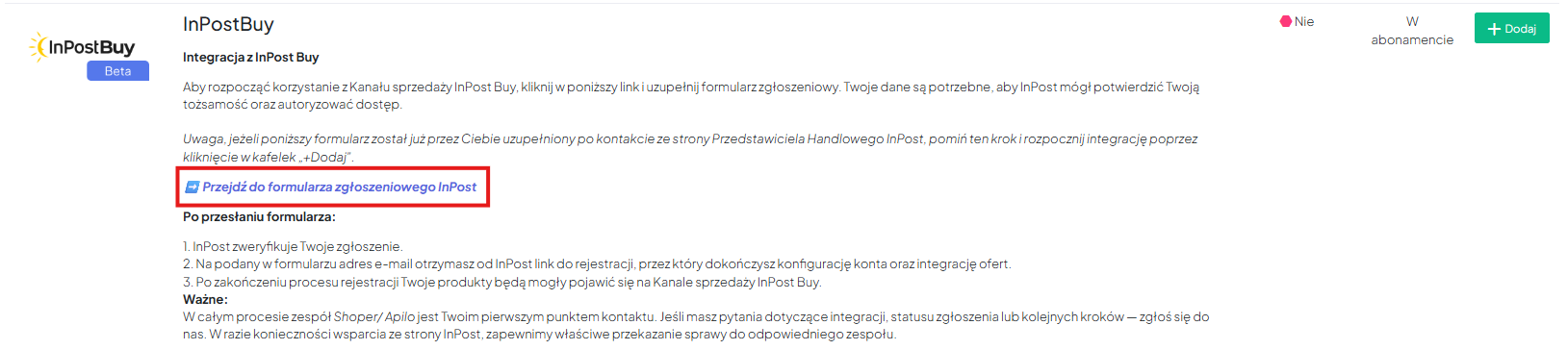
Po przesłaniu formularza:
- InPost zweryfikuje Twoje zgłoszenie.
- Na podany w formularzu adres e-mail otrzymasz od InPost link do rejestracji, przez który dokończysz konfigurację konta oraz integrację ofert.
- Po zakończeniu procesu rejestracji Twoje produkty będą mogły pojawić się na Kanale sprzedaży InPostBuy.
Ważne:
W całym procesie zespół Apilo jest Twoim pierwszym punktem kontaktu. Jeśli masz pytania dotyczące integracji, statusu zgłoszenia lub kolejnych kroków — zgłoś się do nas. W razie konieczności wsparcia ze strony InPost, zapewnimy właściwe przekazanie sprawy do odpowiedniego zespołu.
Konfiguracja w panelu Apilo:
- Zaloguj się do panelu Apilo.
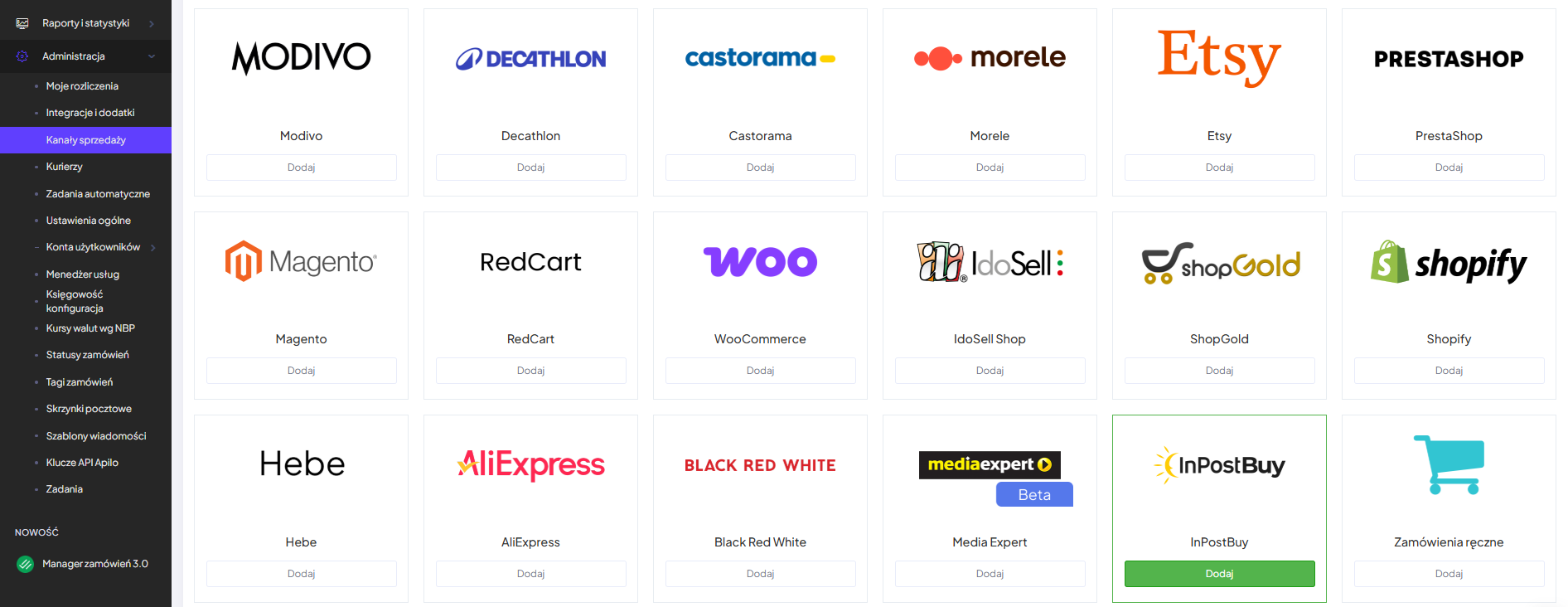
- Przejdź do Administracja → Kanały sprzedaży.
- Kliknij w kafelek InPostBuy:
- Wypełnij formularz:
– Nazwa – dowolna nazwa pozwalająca zidentyfikować kanał sprzedaży;
– Alias– 2 literowy skrót, od którego będą rozpoczynać się numery zamówień z tego kanału;
– Sklep w InPostBuy – nazwa sklepu, z jaką się rejestrowałeś (do wybrania po autoryzacji);
– Strategia importu przedmiotów zamówienia – wybierz strategię importowania pozycji zamówienia. InpostBuy domyślnie rozdziela każdą pozycję osobno;
– Strefa klienta– Czy generować dla klienta link z podglądem aktualnych informacji o zamówieniu? Link może być użyty w szablonach wiadomości do kupujących;
– Cennik– możesz przydzielić określony cennik pod kanał sprzedaży. Należy wcześniej utworzyć cennik;
– Domyślny komentarz przesyłki – wykorzystaj zmienne w celu ułatwienia identyfikacji przesyłek;
– Adres e-mail do powiadomień sprzedawcy – Wpisz adres e-mail, jeśli chcesz otrzymywać wiadomość o każdym zamówieniu, które pojawi się w Apilo. Bez jego podania opcja powiadomienia sprzedawcy nie zostanie aktywowana;
– Minimalny stan magazynowy – Apilo zakończy oferty, gdy stan magazynowy jest mniejszy niż podana ilość dla kanału sprzedaży. Jeśli ilość będzie wyższa, oferta zostanie wznowiona (przy włączonej aktualizacji wznawiania dla oferty);
– Maksymalny stan magazynowy – wpisz, jeśli nie chcesz w ofercie wskazywać rzeczywistej ilości towaru (np kilka tysięcy), a jedynie ilość do maksymalnej podanej.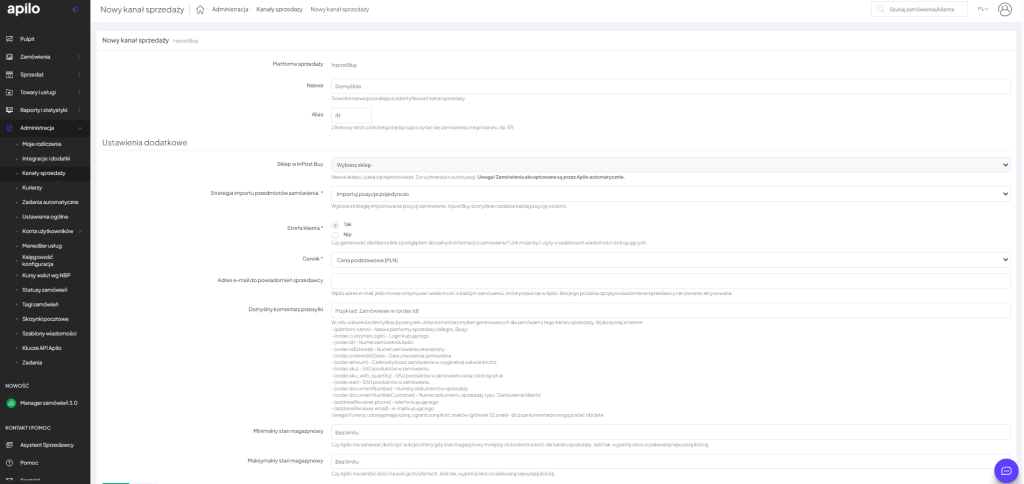
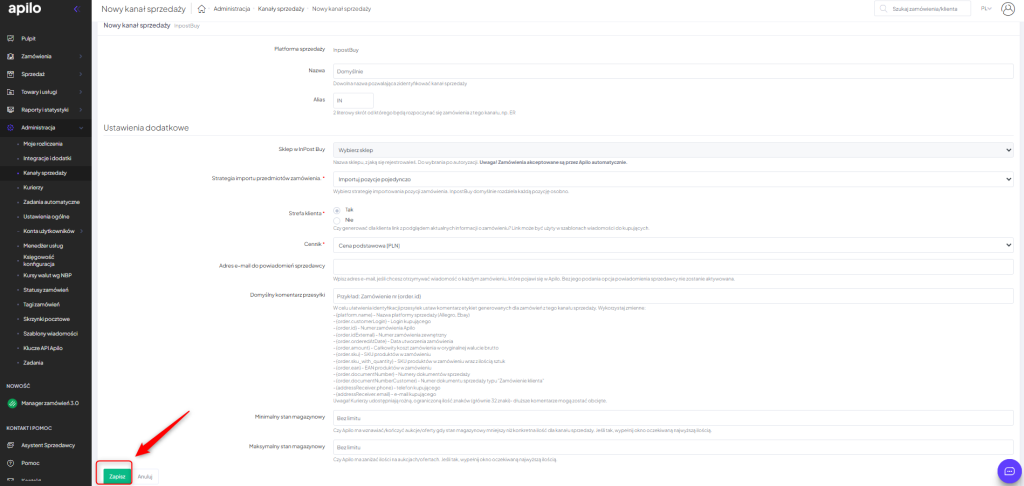
- Zapisz formularz na dole strony:
- W następnym kroku kliknij w przycisk “Autoryzacja”:
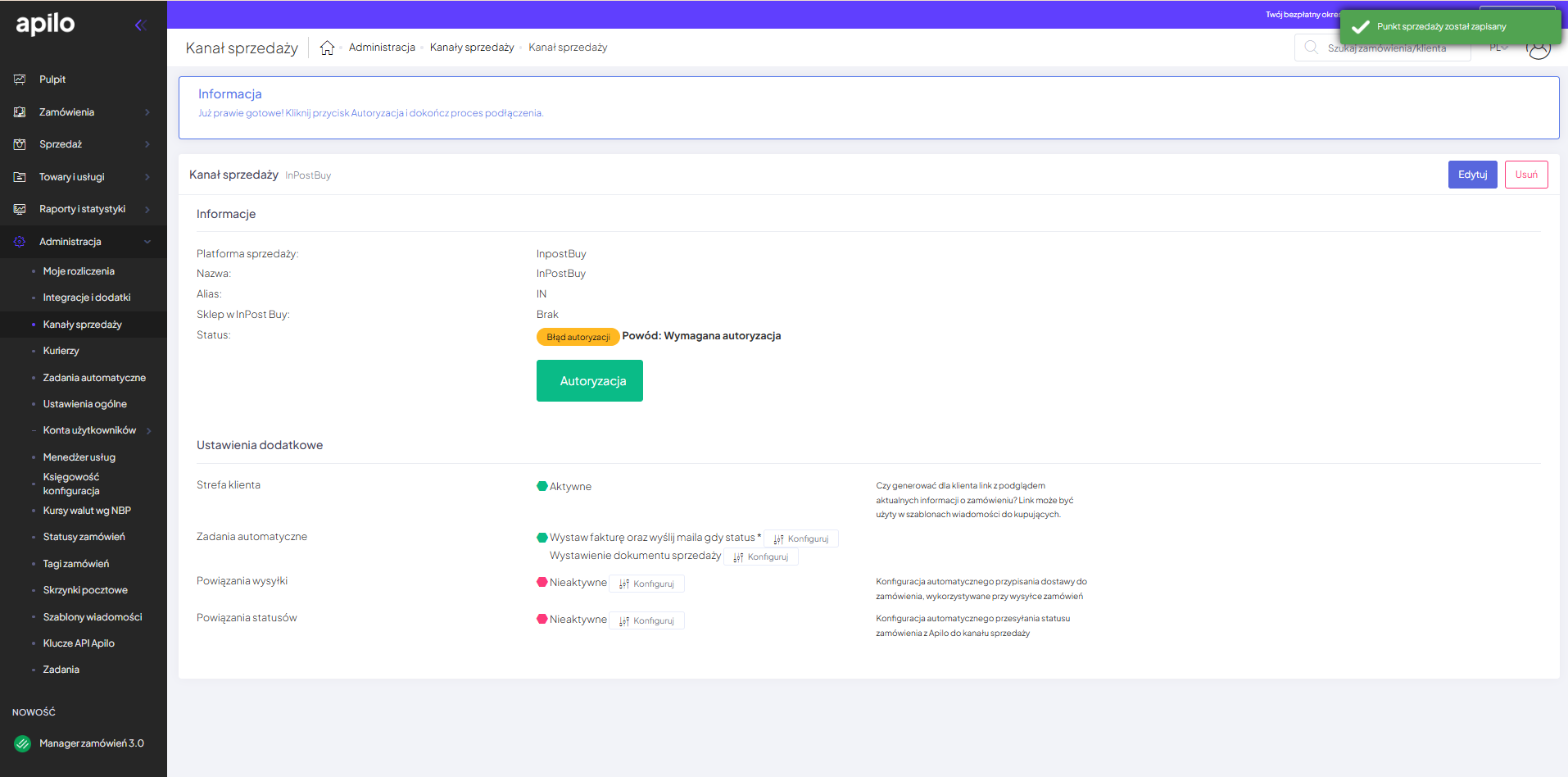
- Zostaniesz przekierowany na stronę aplikacji by móc poprawnie się zautoryzować.
Artykuły powiązane
Nadal potrzebujesz pomocy?
Porozmawiaj z konsultantem