Witaj w centrum pomocy Apilo
InPostBuy- wystawianie ofert
Spis treści
Od czego zacząć?
Przed przystąpieniem do wystawiania ofert/produktów na InPostBuy za pomocą Apilo:
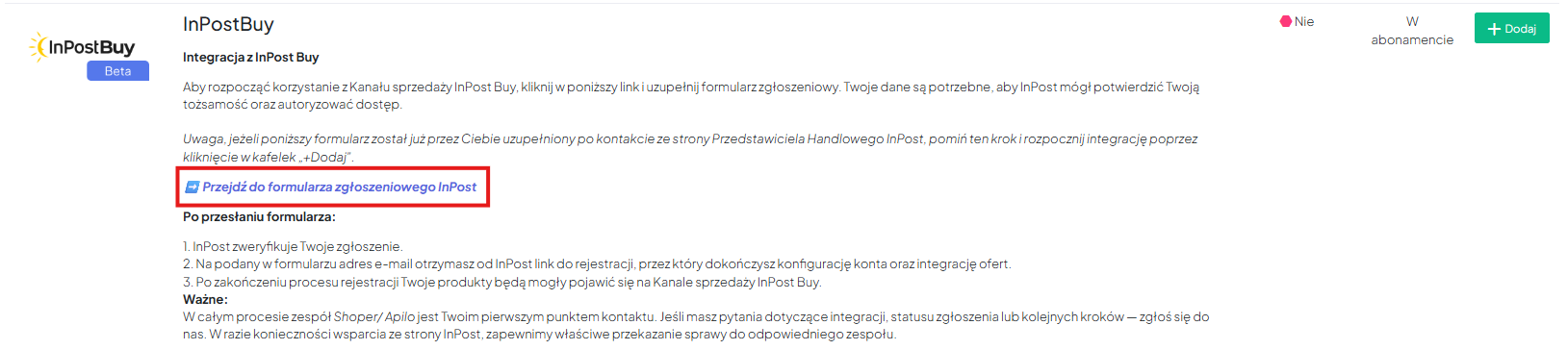
- Aby rozpocząć korzystanie z Kanału sprzedaży InPostBuy, zarejestruj się za pomocą dedykowanego linku, który znajdziesz w panelu Apilo w zakładce: Administracja> Integracje i dodatki> InPostBuy:
- Dodaj integrację InPostBuy do Apilo zgodnie z poradnikiem: https://apilo.com/pl/help/integracja-z-inpostbuy/
- Dodaj do zakładki Towary i usługi min. 1 produkt. (więcej informacji znajdziesz w poradniku: Import produktów https://apilo.com/pl/help/jak-stworzyc-wspolna-baze-produktow-w-apilo/).
Zakres możliwości formularza wystawiania ofert InPostBuy w Apilo:
- wystawianie do 25 ofert jednym formularzem;
- obsługa produktyzacji InPostBuy – podłączysz się pod istniejący już produkt lub stworzysz nowy;
- wyliczysz indywidualne ceny dla aukcji InPostBuy zgodnie z instrukcją dostępną pod linkiem: https://apilo.com/pl/help/modul-cennikow/;
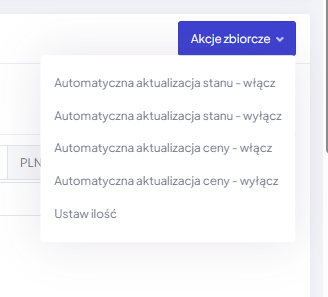
- automatyczna aktualizacja stanu oraz ceny.
Aby wystawić nowe (własne) produkty do bazy InPostBuy:
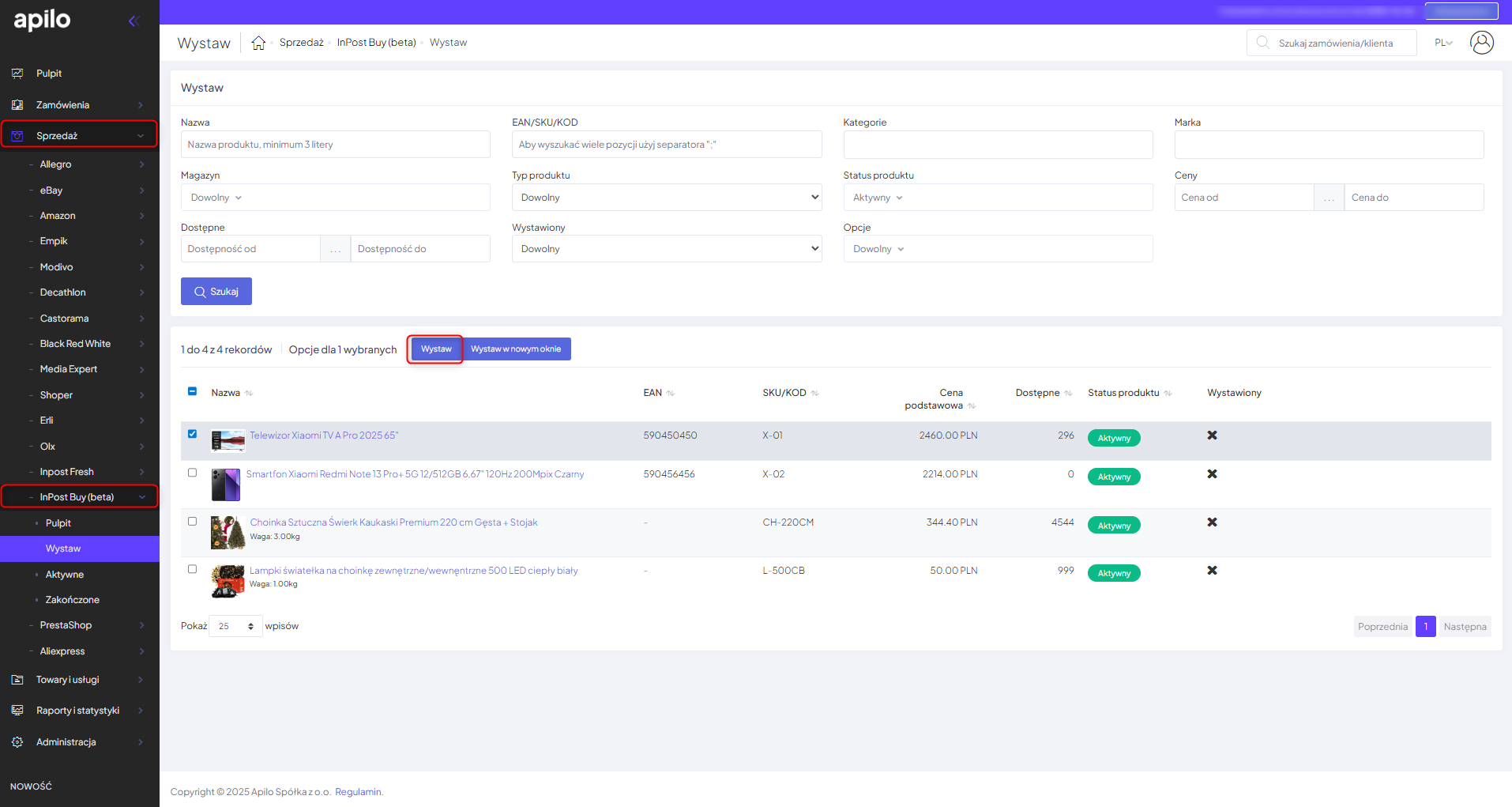
- Przejdź do zakładki Sprzedaż → InPostBuy → Wystaw;
- Zaznacz przynajmniej jeden produkt i naciśnij przycisk „Wystaw”:
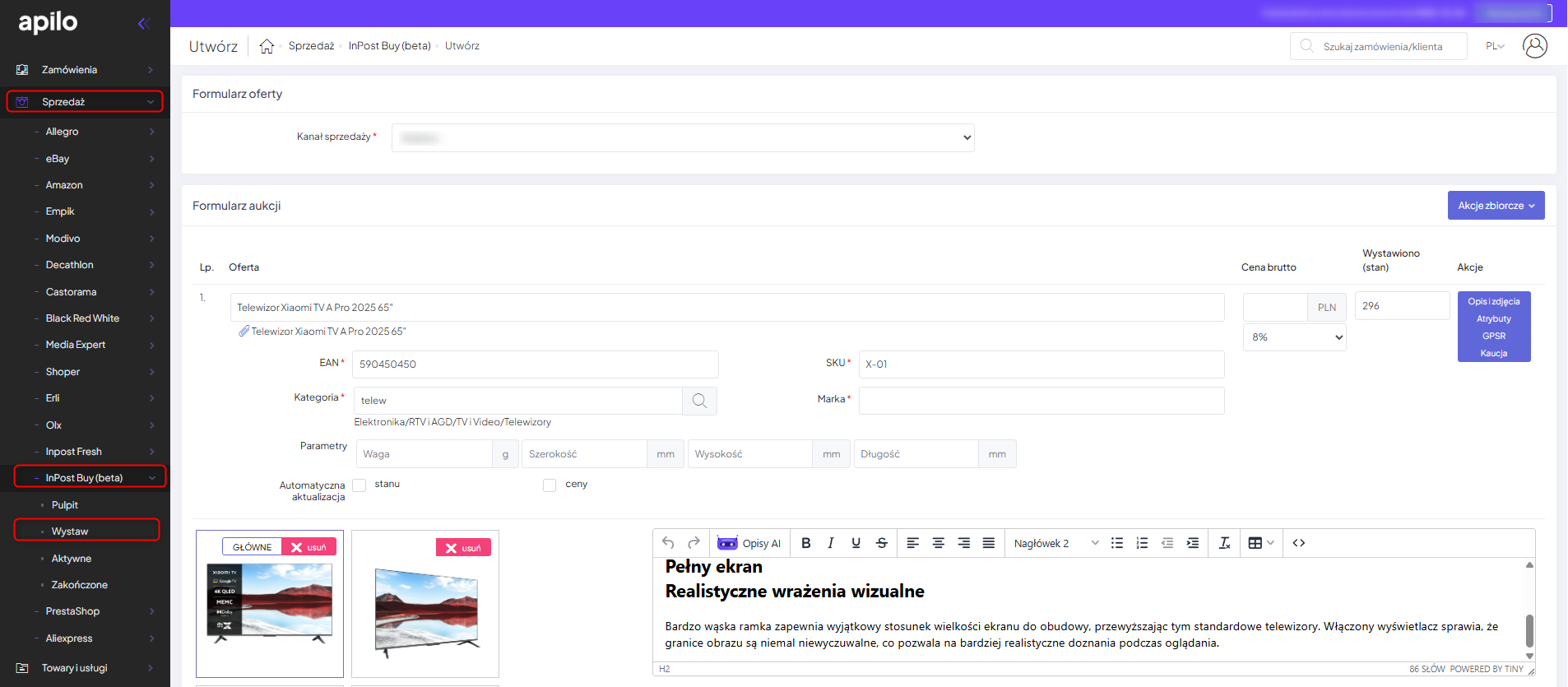
- Klikając w zakładki „ Opis i zdjęcia” oraz „Cechy” rozwiniesz dodatkowe elementy do uzupełnienia:
- Opcjonalnie: włącz automatyczną aktualizację stanu tak, aby ilości w InPostBuy zmieniały się w zależności od zakładki Towary i usługi → Produkty i sprzedaży na innych platformach:
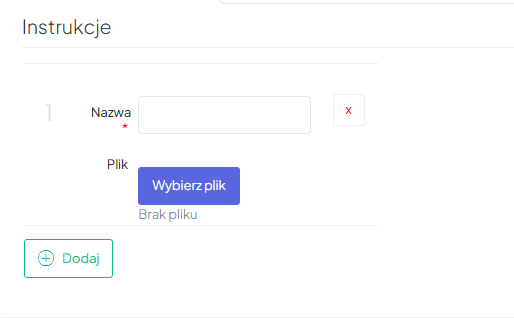
- Do każdego produktu możesz dołączyć instrukcję wgrywając plik w formacie PDF:
- Kliknij „Zapisz”;
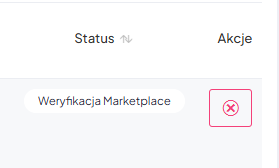
- Oferta zostanie przekazana do InPostBuy w celu weryfikacji poprawności wprowadzonych danych:
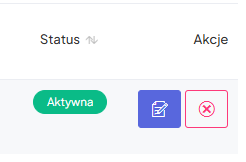
- Po weryfikacji status automatycznie zmieni się na aktywny:
Podczas wystawiania oferty na platformę InPostBuy możesz skorzystać również z produktyzacji. Możesz wyszukać odpowiedni produkt w bazie InpostBuy klikając w formularzu aukcji w przycisk: „Znajdź:
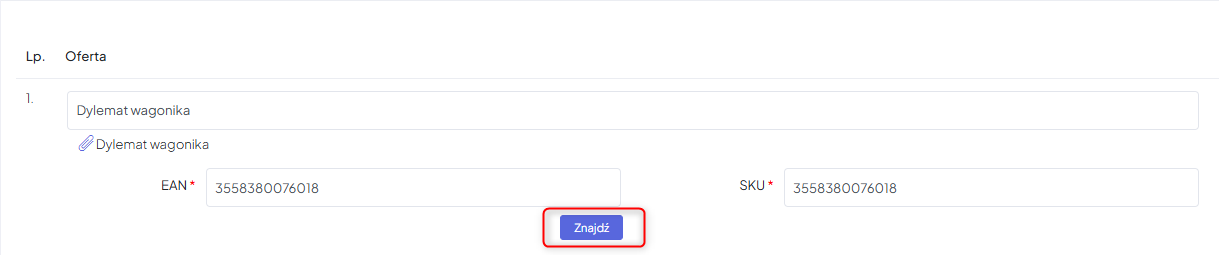
W kolejnym kroku wybierz z listy interesującą Cię pozycję w celu powiązania produktu z ofertą:
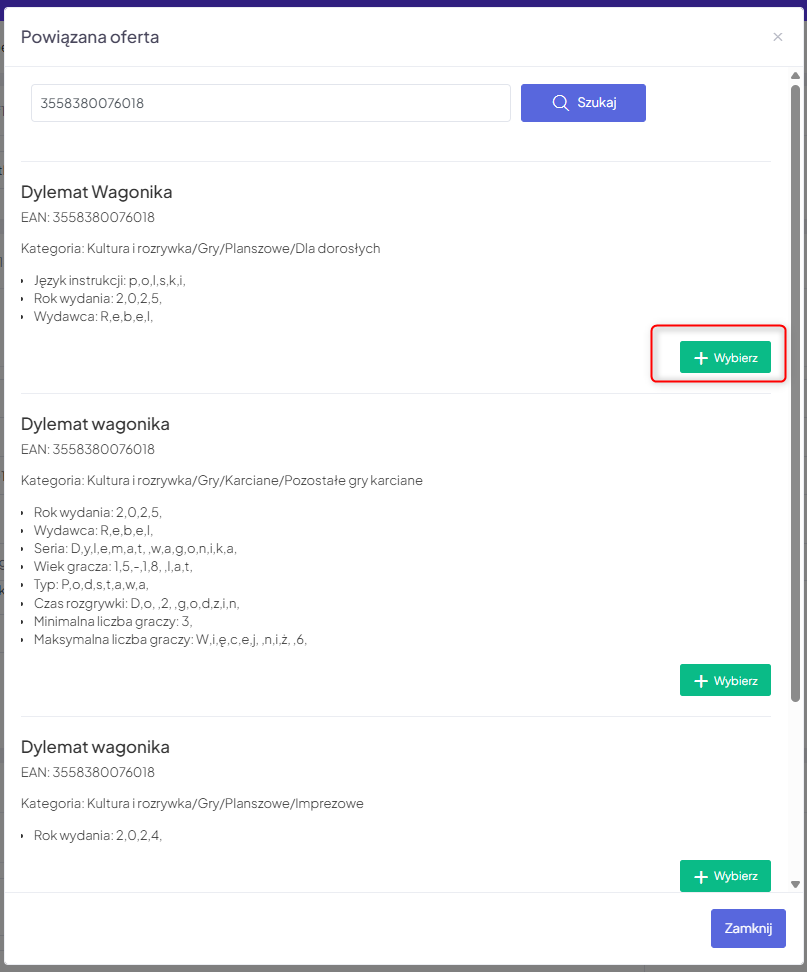
Zalecamy wybór produktu z największą ilością uzupełnionych danych, tak aby w formularzu wystawiania oferty jak największa ilość pól wymaganych została automatycznie prawidłowo dodana.
Jak edytować oferty?
W każdej chwili możesz edytować aktywne oferty na platformie InPostBuy. Pamiętaj aby wszelkich zmian w ofertach dokonywać bezpośrednio z poziomu Apilo. Aby dokonać edycji oferty:
- Przejdź do zakładki Sprzedaż> InPostBuy> Aktywne;
- Wybierz z listy ofertę, którą chcesz edytować;
- W prawym, górnym rogu kliknij: Edytuj;
- Dokonaj zmian za pośrednictwem formularza aukcji oraz kliknij “Zapisz”;
- Oferta zostanie przesłana do weryfikacji przez platformę InPostBuy.
Najczęściej pojawiające się błędy:
- „Opis produktu jest za krótki. Minimalna długość to 100 znaków” – popraw opis produktu tak, aby zawierał minimalnie 100 znaków.
- „Nieprawidłowa długość kodu EAN/GTIN: obsługiwane są długości 8 (EAN-8), 12 (UPC-A), 13 (EAN-13) lub 14 (GTIN-14)” – wykryto niewłaściwą liczbę cyfr w numerze identyfikacyjnym produktu. Popraw kod EAN tak, aby był zgodny z obsługiwaną długością.
- „Produkt musi zawierać co najmniej jedno zdjęcie” – oferty bez zdjęć nie są akceptowane.
- „Nieprawidłowy kod EAN/GTIN: błąd walidacji sumy kontrolnej (Modulo 10)” – ostatnia cyfra w kodzie EAN/GTIN to tzw. cyfra kontrolna. Jest ona obliczana na podstawie wszystkich poprzednich cyfr według specjalnego wzoru (algorytmu Modulo 10). Jeśli wpiszesz choć jedną cyfrę błędnie, wynik obliczeń nie zgodzi się z ostatnią cyfrą, a system wyświetli błąd walidacji.
Nadal potrzebujesz pomocy?
Porozmawiaj z konsultantem